Editor-Grundlagen
Bearbeiten und Lesen wechseln, Slash-Menü, Auswahlleiste, Blockgriff und Echtzeit-Synchronisierung nutzen.
In diesem Kapitel13 Abschnitte
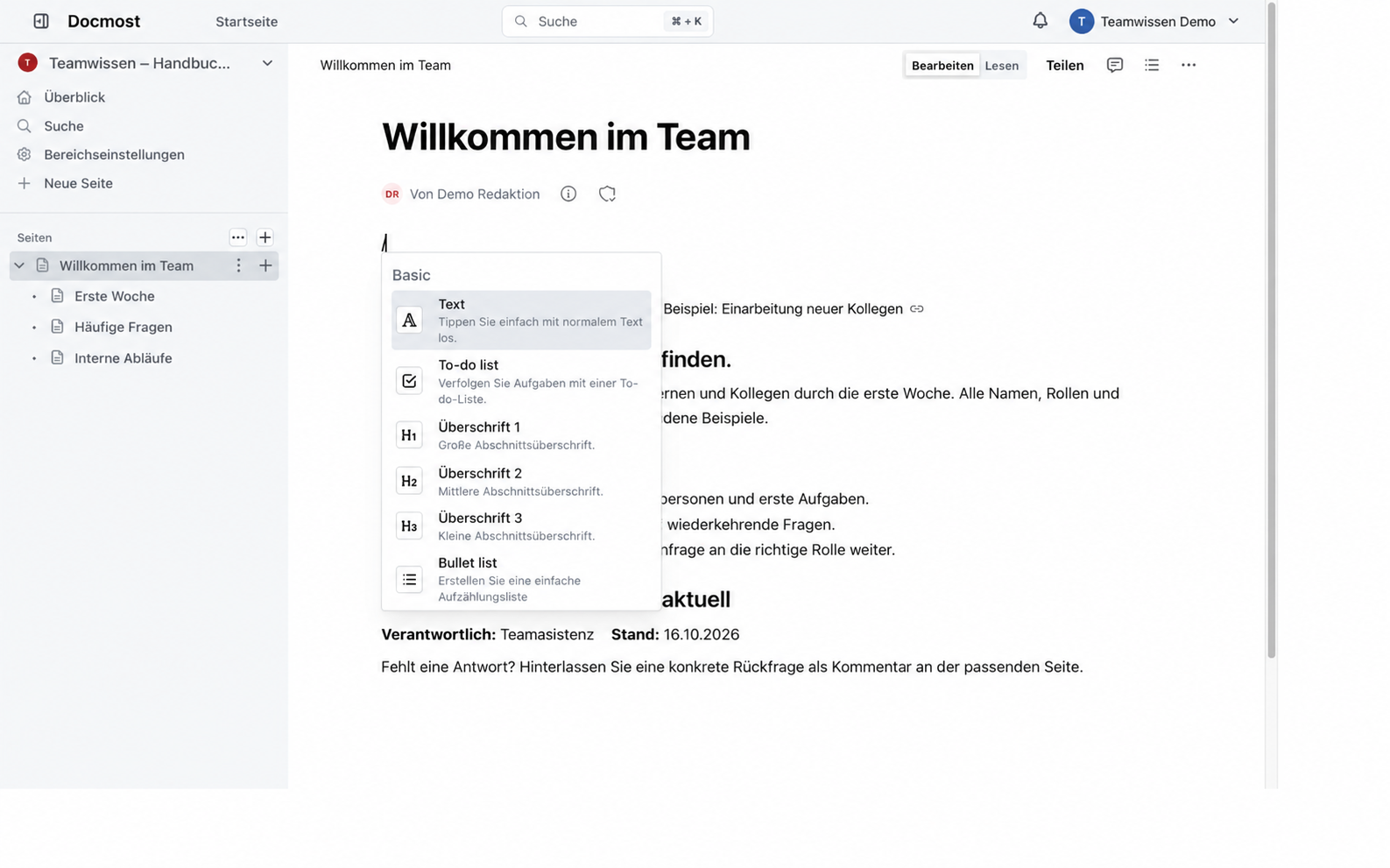
Der Docmost-Editor ist ein WYSIWYG-Editor: Die bearbeitete Seite entspricht weitgehend der späteren Leseansicht. Inhalte werden als Blöcke aufgebaut und in Echtzeit mit anderen Bearbeitenden synchronisiert.
Stand: Dokumentationsabgleich vom 16. Oktober 2026; Funktionsstand v0.96.0
Zielgruppe: alle Personen, die Seiten erstellen oder pflegen
Edition: Editor-Grundfunktionen sind Community/Open Source; Ask AI ist kommerziell
Voraussetzungen und Rechte: Bereichsrolle Bearbeiten oder Voller Zugriff und gegebenenfalls Seitenrecht Kann bearbeiten
Bearbeiten und Lesen
Der Umschalter oben auf der Seite wechselt zwischen:
- Bearbeiten: Cursor, Formatierungswerkzeuge und Inhaltsänderungen sind aktiv.
- Lesen: Inhalt wird ohne versehentliche Bearbeitung dargestellt.
Unter Einstellungen → Präferenzen kann jede Person festlegen, ob Seiten standardmäßig im Lese- oder Bearbeitungsmodus öffnen. Für Nachschlagewerke ist Lesen oft die sicherere Voreinstellung.
Text schreiben und formatieren
Seit Version 0.96 kennt der Editor außerdem Fußnoten und erkennt die Schreibrichtung von Rechts-nach-links-Text automatisch.
Geben Sie Text direkt in den Seitenkörper ein. Markieren Sie eine Passage, um die schwebende Formatierungsleiste zu öffnen. Sie bietet unter anderem:
- Blocktyp wie Text, Überschrift, Liste, Code, Callout oder Toggle
- links-, zentriert-, rechtsbündig oder Blocksatz
- fett, kursiv, unterstrichen und durchgestrichen
- Inline-Code
- Link
- Text- und Hervorhebungsfarbe
- Kommentar
- Ask AI nur bei passender Lizenz, Freischaltung und Anbieter-Konfiguration
Formatieren Sie sparsam. Farbe allein darf keine sicherheitsrelevante Bedeutung tragen; ergänzen Sie immer verständliche Wörter wie Achtung oder Genehmigt.
Slash-Befehle
Geben Sie / in einer neuen Zeile ein. Tippen Sie danach einen Begriff, um das Menü zu
filtern. Typische Gruppen:
| Gruppe | Beispiele |
|---|---|
| Grundlegend | Text, Aufgabenliste, Überschriften, Aufzählung, Nummerierung, Zitat, Code, Trennlinie |
| Medien | Bild, Video, Dateianhang |
| Struktur | Tabelle, Toggle, Callout |
| Erweitert | Mathematik, Mermaid, Draw.io, Excalidraw, Datum, Unterseiten, Status, Synced Block, Spalten |
| Einbettungen | YouTube, Figma, Miro, Google-Dienste, Iframe und weitere Anbieter |
Seit Version 0.95 berücksichtigt die Suche im Slash-Menü übersetzte Befehlsbegriffe. Je nach Sprachstand können dennoch einzelne Bezeichnungen englisch erscheinen.
Blöcke verschieben
Bewegen Sie den Mauszeiger an den linken Rand eines Blocks. Ziehen Sie den erscheinenden Griff, um den Block an eine andere Position zu verschieben. Prüfen Sie nach dem Verschieben besonders:
- Reihenfolge nummerierter Arbeitsschritte
- Bezug von Warnhinweis und zugehörigem Schritt
- verschachtelte Listen
- Tabellen- oder Spaltenkontext
Überschriften richtig einsetzen
Überschriften strukturieren nicht nur die Optik. Docmost erzeugt daraus das Inhaltsverzeichnis und Abschnittsanker.
- Verwenden Sie eine Überschrift der ersten Ebene für Hauptabschnitte.
- Ordnen Sie Unterthemen mit der nächstkleineren Ebene ein.
- Überspringen Sie möglichst keine Ebenen.
- Verwenden Sie Fettung nicht als Ersatz für eine Überschrift.
Für eine Arbeitsanweisung im Prüfservice:
Prüfumfang
  Sichtprüfung
  Funktionsprüfung
Bewertung
  Mangelklassen
  Sofortmaßnahmen
Dokumentation
Links und Erwähnungen
- Text markieren → Link, um eine Webadresse oder interne Adresse zu hinterlegen.
@eingeben, um eine Person zu erwähnen oder eine vorhandene Seite zu verlinken.:plus Suchwort eingeben, um ein Emoji auszuwählen.
Eine Personenerwähnung kann eine Benachrichtigung auslösen. Ein Seitenlink aktualisiert seinen Zielinhalt nicht – er verweist lediglich auf die Seite.
Markdown bei der Eingabe
Docmost wandelt gebräuchliche Markdown-Eingaben um, beispielsweise:
| Eingabe am Zeilenanfang | Ergebnis |
|---|---|
# bis ###### | Überschrift 1 bis 6 |
- oder * | Aufzählung |
1. | nummerierte Liste |
[ ] | Aufgabenlisteneintrag |
> | Blockzitat |
| drei Backticks | Codeblock |
--- | Trennlinie |
Inline stehen unter anderem **fett**, *kursiv*, ein Backtick für Inline-Code,
~~durchgestrichen~~, $$Formel$$ und $$$Formelblock$$$ zur Verfügung. Eingefügter
Markdown-Text kann automatisch in Rich Text umgewandelt werden.
Gleichzeitiges Bearbeiten
Mehrere Personen können dieselbe Seite gleichzeitig bearbeiten. Stimmen Sie bei umfangreichen Umbauten dennoch kurz ab, wer Struktur, Inhalt und Endprüfung übernimmt.
Erscheint das Symbol für eine verlorene Echtzeitverbindung:
- Warten Sie einen Moment auf die automatische Wiederverbindung.
- Kopieren Sie längere, noch nicht sicher synchronisierte Ergänzungen vorsorglich lokal.
- Aktualisieren Sie die Seite erst, wenn die Verbindung nicht zurückkehrt.
- Melden Sie wiederkehrende Ausfälle mit Zeitpunkt und betroffener Seite.
Experimentelle fixierte Symbolleiste
Falls Ihre Instanz unter Einstellungen → Präferenzen eine fixierte Editor-Symbolleiste anbietet, können Sie häufige Aktionen dauerhaft einblenden. Die folgenden Schritte im Handbuch funktionieren auch ohne diese Option: über das Slash-Menü und die Werkzeugleiste bei ausgewähltem Text. Bezeichnung und Verfügbarkeit prüfen Sie in Ihrer konkreten Version.
Gute Redaktionspraxis
- Pro Seite ein klares fachliches Ziel.
- Kurze Absätze und handlungsorientierte Überschriften.
- Warnungen direkt vor den betroffenen Schritt stellen.
- Rollen statt flüchtiger Personennamen als Verantwortung nennen.
- Änderungen mit fachlicher Wirkung durch eine zweite Person prüfen.
- Keine rechtliche oder technische Wirksamkeit allein aus einem Statusbadge ableiten.
Typische Fehler
Der Modus Lesen wird mit fehlendem Bearbeitungsrecht verwechselt. Prüfen Sie erst den Modus, dann die Berechtigung. Ein farbiges Status-Badge ist außerdem keine Freigabe.