Inhalte, Medien & Tabellen
Überschriften, Listen, Aufgaben, Callouts, Spalten, Dateien, Bilder und Tabellen lesbar einsetzen.
In diesem Kapitel12 Abschnitte
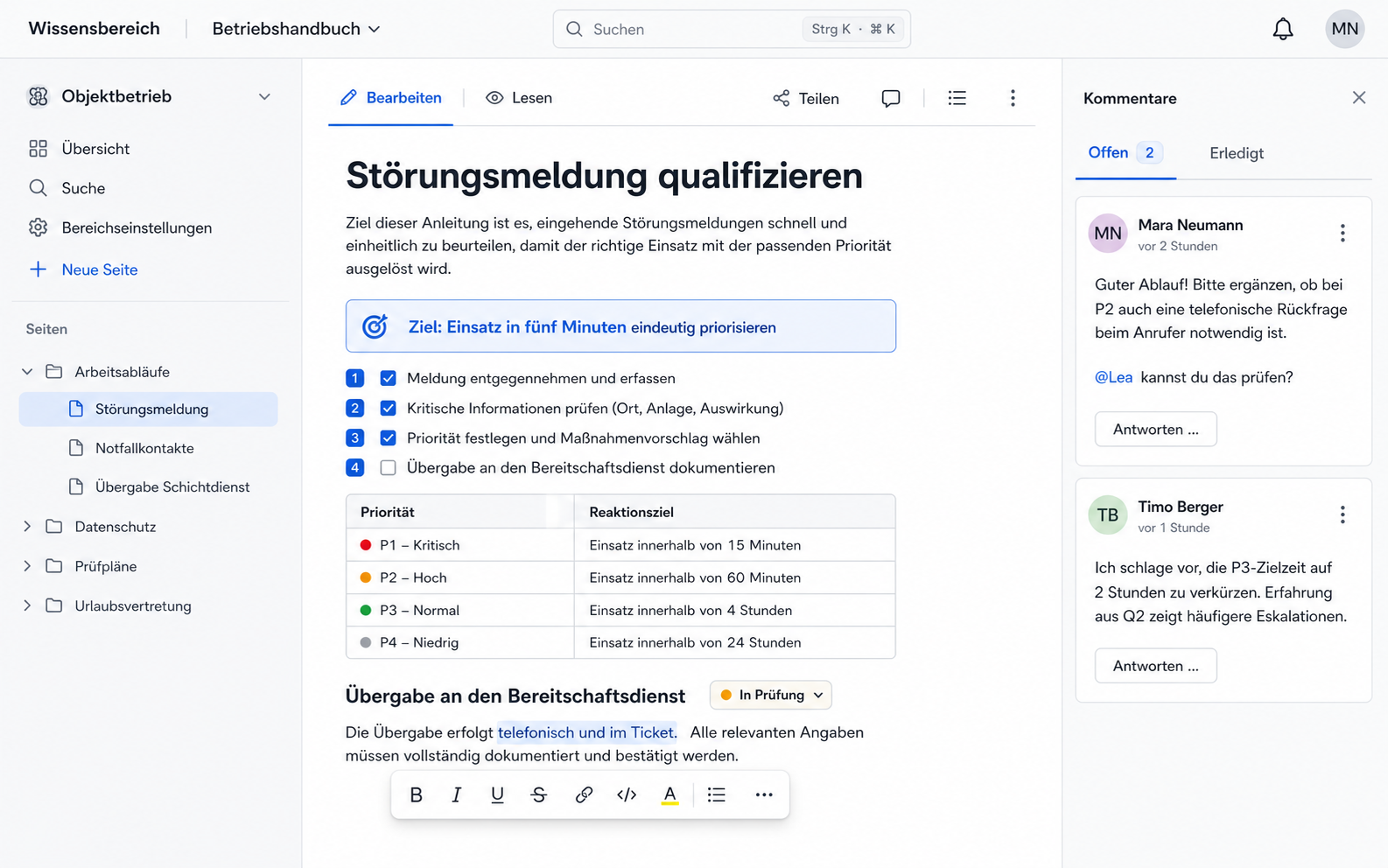
Docmost-Seiten können weit mehr als Fließtext enthalten. Wählen Sie Blöcke danach aus, welche Information Menschen schnell erfassen oder bearbeiten müssen – nicht danach, was optisch am auffälligsten wirkt.
Stand: Dokumentationsabgleich vom 16. Oktober 2026; Funktionsstand v0.96.0
Zielgruppe: Bearbeitende, Fachautorinnen und Fachautoren
Edition: die hier beschriebenen Grundblöcke sind Community/Open Source
Voraussetzungen und Rechte: Bearbeitungsrecht auf der Seite; Upload-Limits werden durch die jeweilige Installation festgelegt
Geeigneten Block wählen
| Inhalt | Empfohlener Block | Beispiel |
|---|---|---|
| verbindliche Reihenfolge | nummerierte Liste | eine interne Anfrage weitergeben |
| gleichwertige Punkte | Aufzählung | benötigte Werkzeuge |
| abhakbare Arbeit | Aufgabenliste | Vorbereitung einer Teameinführung |
| Warnung oder Hinweis | Callout | Anlage vor Öffnen freischalten |
| lange Zusatzinformation | Toggle | Herstellerdetails |
| tabellarischer Vergleich | Tabelle | Einarbeitungsthemen und zuständige Rollen |
| feste Systemausgabe | Codeblock | Fehlermeldung oder Konfigurationsbeispiel |
| wiederverwendeter Ausschnitt | Synced Block | zentrale Notfallnummern |
Ein Statusblock kann eine sichtbare Zustandsangabe enthalten. Legen Sie intern fest, was
Begriffe wie Entwurf, Geprüft oder Außer Betrieb bedeuten. Ein frei gesetztes Badge
ersetzt keine organisatorische Freigabe.
Bilder hochladen
Bilder und Videos öffnen sich beim Anklicken seit Version 0.96 in einer vergrößerten Ansicht (Lightbox).
- Geben Sie
/ein und wählen Sie Bild. - Wählen Sie eine Datei von Ihrem Gerät.
- Prüfen Sie Ausschnitt und Lesbarkeit.
- Ergänzen Sie, wenn angeboten, eine aussagekräftige Alternativbeschreibung.
Für ein Foto aus dem Facility Management sollte die Beschreibung den Zweck nennen, etwa:
Absperrventil der Heizkreisverteilung, links neben Pumpe 2.
Datenschutz: Entfernen oder verdecken Sie Gesichter, Kfz-Kennzeichen, Namensschilder, QR-Codes und andere unnötige personenbezogene oder sicherheitsrelevante Details vor dem Upload.
Video und Dateianhänge
Alle Anhänge einer Seite lassen sich seit Version 0.96 gesammelt in einer Übersicht der Seitenanhänge einsehen.
Über das Slash-Menü können Videos und allgemeine Dateien hochgeladen werden. Verwenden Sie Anhänge, wenn das Originalformat fachlich erforderlich ist. Stellen Sie die wesentliche Handlungsinformation trotzdem als normalen Seitentext bereit, damit sie auffindbar und barriereärmer nutzbar bleibt.
Vor einem Upload prüfen:
- Ist die Datei freigegeben und frei von Schadsoftware?
- Enthält sie vertrauliche Metadaten oder ausgeblendete Tabellenblätter?
- Können alle vorgesehenen Personen das Format öffnen?
- Muss eine alte Dateiversion ersetzt oder bewusst historisch erhalten werden?
- Ist eine kurze Inhalts- und Versionsangabe auf der Seite vorhanden?
Die Suche nach Text innerhalb von PDF- und DOCX-Anhängen ist eine kommerzielle Funktion. Dateiname und umgebender Seitentext sollten daher unabhängig davon verständlich sein.
Tabellen einfügen
Geben Sie /table ein oder wählen Sie Tabelle. Docmost erstellt zunächst eine Tabelle
mit drei Spalten und drei Zeilen; die erste Zeile ist standardmäßig als Kopfzeile gestaltet.
Klicken Sie in eine Zelle, um die Tabellenwerkzeuge zu öffnen. Verfügbar sind unter anderem:
- Spalte links oder rechts ergänzen
- Zeile oberhalb oder unterhalb ergänzen
- aktuelle Spalte oder Zeile löschen
- Kopfzeile oder erste Spalte als Kopfbereich umschalten
- gesamte Tabelle löschen
- Zellen verbinden und wieder teilen
- Zellinhalt ausrichten und Hintergrundfarbe setzen
- Spaltenbreiten verändern sowie Zeilen und Spalten neu anordnen
Tabelle per Tastatur bedienen
| Aktion | Windows / Linux / macOS |
|---|---|
| nächste Zelle | Tab |
| vorherige Zelle | Umschalt + Tab |
| Zeilenumbruch innerhalb eines geeigneten Textfelds | Umschalt + Enter |
Prüfen Sie nach dem Einfügen neuer Zeilen, ob Summen, Reihenfolge und Einheiten weiterhin stimmen. Normale Docmost-Tabellen besitzen keine Tabellenkalkulationslogik.
Beispiel: Einarbeitungsübersicht
| Thema | Zeitpunkt im Beispiel | Zuständige Rolle | Weiterführende Seite |
|---|---|---|---|
| Team und Aufgaben kennenlernen | erster Tag | Teamleitung | Willkommen im Team |
| Team-Wiki verwenden | erste Woche | Wissenskoordination | Häufige Fragen |
| Interne Anfragen einordnen | erste Woche | Teamkoordination | Eine interne Anfrage weitergeben |
Die Tabelle beschreibt den allgemeinen Ablauf. Persönliche Beurteilungen oder vertrauliche Personalangaben gehören nicht auf diese gemeinsam zugängliche Seite.
Callouts und Toggle-Blöcke
Ein Callout hebt eine Information sichtbar hervor. Verwenden Sie feste Kategorien, zum Beispiel Hinweis, Achtung und Sofortmaßnahme. Ein Toggle-Block klappt Zusatztext ein und aus; sicherheitskritische Schritte dürfen nicht ausschließlich eingeklappt sein.
Spalten und Unterseitenlisten
Über das Slash-Menü können Inhalte in zwei Spalten angeordnet werden. Nutzen Sie Spalten nur für kurze Vergleiche; auf Mobilgeräten werden sie enger oder untereinander dargestellt.
Der Block Unterseiten listet automatisch die Kinder der aktuellen Seite. Er eignet sich für Bereichsübersichten, ersetzt aber keine erklärende Einleitung.
Qualitätscheck für Medien und Tabellen
Typische Fehler
Eine lange Datei wird ohne Zusammenfassung angehängt. Schreiben Sie Zweck und wichtigste Schritte direkt auf die Seite und verlinken Sie den Anhang als Ergänzung.