Versionsverlauf & Papierkorb
Snapshot-Verlauf richtig einordnen, Unterschiede prüfen und gelöschte Seiten kontrolliert wiederherstellen.
In diesem Kapitel13 Abschnitte
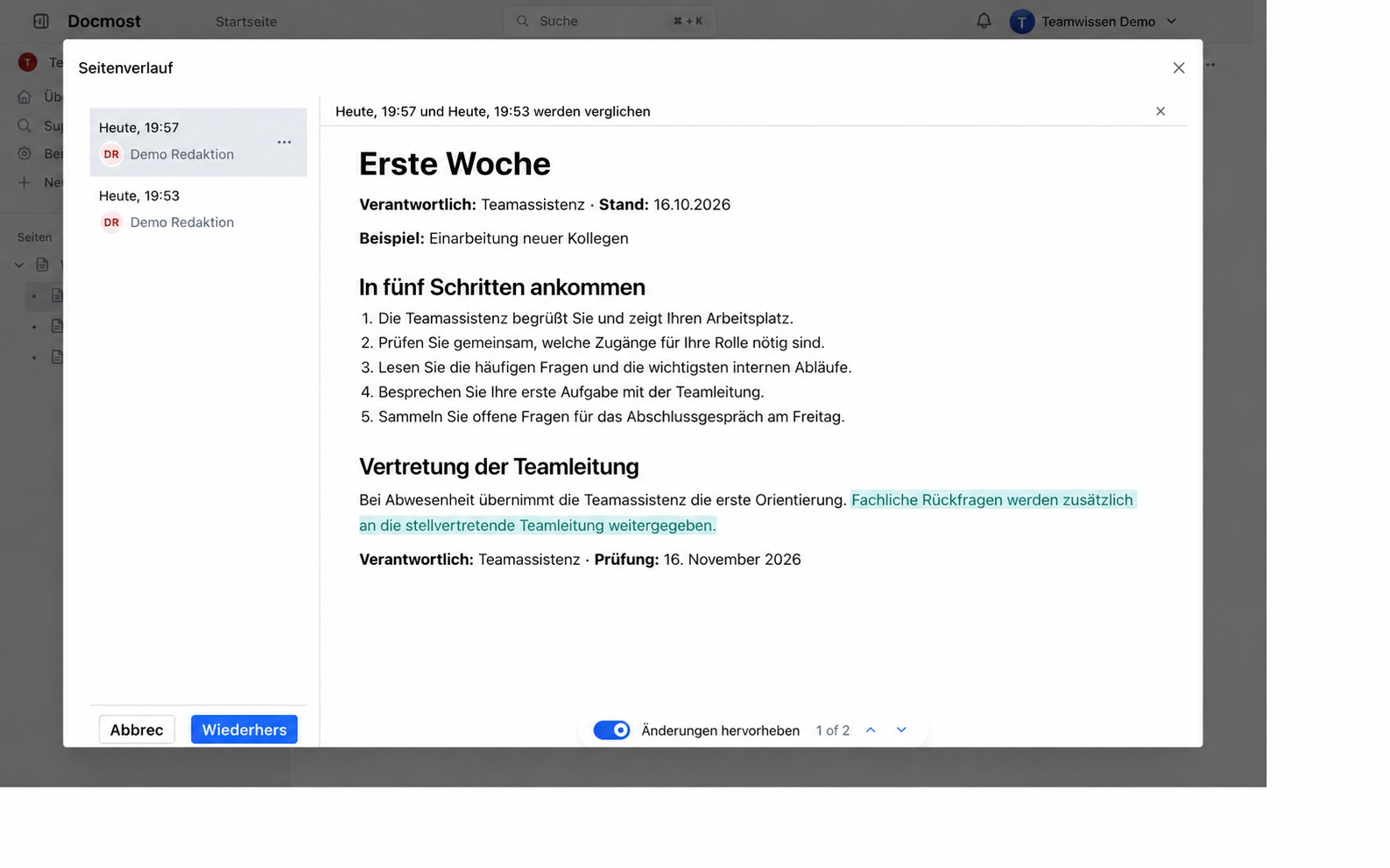
Der Versionsverlauf schützt vor vielen Fehlbearbeitungen; der Papierkorb fängt gelöschte Seiten auf. Beides ersetzt kein abgestimmtes Backup der gesamten Installation.
Stand: Dokumentationsabgleich vom 16. Oktober 2026; Funktionsstand v0.96.0
Zielgruppe: Bearbeitende und Bereichsadmins
Edition: Versionsverlauf und Seitenpapierkorb sind Community/Open Source
Voraussetzungen und Rechte: Seitenzugriff; Wiederherstellung oder endgültiges Löschen abhängig von der jeweiligen Berechtigung
Wie der Versionsverlauf arbeitet
Docmost legt beim Bearbeiten automatisch Verlaufspunkte an:
- in den ersten fünf Minuten nach Erstellung einer Seite ungefähr jede Minute
- danach während einer Bearbeitungssitzung ungefähr alle fünf Minuten
Der Verlauf ist damit eine Folge von Snapshots und kein lückenloses Protokoll jedes Tastendrucks. Sehr kurzfristige Zwischenstände müssen nicht als eigene Version vorhanden sein.
Frühere Version ansehen
Seit Version 0.96 lassen sich zwei Versionen einer Seite direkt miteinander vergleichen, statt beide nacheinander zu lesen.
- Öffnen Sie die betroffene Seite.
- Öffnen Sie das Drei-Punkte-Menü oben rechts.
- Wählen Sie Seitenverlauf.
- Wählen Sie links einen gespeicherten Zeitpunkt aus; rechts erscheint die Fassung.
- Für einen gezielten Vergleich öffnen Sie das Drei-Punkte-Menü eines Verlaufspunkts und wählen Vergleichen.
- Markieren Sie zwei Fassungen und klicken Sie auf Vergleichen.
- Lassen Sie Änderungen hervorheben eingeschaltet und prüfen Sie die Unterschiede.
Zum Vergleichen müssen mindestens zwei gespeicherte Fassungen vorhanden sein. Mit Vergleich beenden kehren Sie zur einzelnen Fassung zurück.
Vergleichen Sie nicht nur den fehlenden Absatz. Kontrollieren Sie auch Überschriften, Links, Warnhinweise, Tabellen und angrenzende Schritte.
Version wiederherstellen
- Öffnen Sie die gewünschte historische Fassung.
- Prüfen Sie Datum, bearbeitende Person und Unterschiede.
- Klicken Sie auf Wiederherstellen.
- Öffnen Sie anschließend die normale Seite erneut.
- Kontrollieren Sie das vollständige Ergebnis im Lese- und Bearbeitungsmodus.
Achtung: Eine Wiederherstellung setzt die Seite auf den gewählten Inhalt zurück. Sichern Sie wichtige Teile der aktuellen Fassung vorher separat oder kopieren Sie sie auf eine temporäre Arbeitsseite.
Typischer Wiederherstellungsfall
Auf der Seite Erste Woche wurde der Abschnitt Vertretung der Teamleitung versehentlich ersetzt.
- Aktuelle Seite nicht hektisch weiterbearbeiten.
- Seitenverlauf öffnen.
- Letzten Stand mit vollständigem Abschnitt auswählen.
- Unterschiede fachlich prüfen.
- Version wiederherstellen.
- Zwischenzeitlich sinnvolle Änderungen aus der neueren Fassung kontrolliert nachtragen.
Seite in den Papierkorb verschieben
- Öffnen Sie das Seitenmenü oder das Drei-Punkte-Menü im Seitenbaum.
- Wählen Sie In Papierkorb verschieben.
- Bestätigen Sie die Aktion.
Eine gelöschte Elternseite kann ihre Unterseiten betreffen. Prüfen Sie vor der Bestätigung den vollständigen Zweig und eingehende Links.
Papierkorb öffnen
- Wechseln Sie in den Bereich, aus dem die Seite gelöscht wurde.
- Öffnen Sie das Menü beim Bereichs-Seitenbaum beziehungsweise bei Seiten.
- Wählen Sie Papierkorb.
- Klicken Sie auf einen Titel, um den gelöschten Inhalt anzusehen.
Der Papierkorb gehört zum jeweiligen Bereich. Suchen Sie im richtigen Bereich, wenn eine Seite nicht auftaucht.
Seite wiederherstellen
- Öffnen Sie den Bereichspapierkorb.
- Öffnen Sie das Aktionsmenü der gelöschten Seite.
- Wählen Sie Wiederherstellen.
- Bestätigen Sie die Aktion.
- Prüfen Sie die Position im Seitenbaum, Unterseiten und Links.
Endgültig löschen
Der Papierkorb kann eine Aktion zum endgültigen Löschen anbieten. Verwenden Sie sie nur, wenn Aufbewahrung, Verantwortlichkeit und Sicherung intern geklärt sind.
Gefahr: Endgültig gelöschte Seiten lassen sich über die Oberfläche nicht wiederherstellen. Das Löschen eines ganzen Bereichs ist ebenfalls endgültig und entfernt alle enthaltenen Seiten und Daten – es ist nicht mit dem Seitenpapierkorb gleichzusetzen.
Verlauf, Papierkorb oder Export?
| Bedarf | Passendes Werkzeug |
|---|---|
| frühere Fassung einer vorhandenen Seite | Versionsverlauf |
| versehentlich gelöschte Seite | Papierkorb |
| unabhängige Sicherung oder Migration | Bereichs-/Seitenexport |
| vollständige technische Wiederherstellung | administratives Backup außerhalb dieses Handbuchs |
Vorbeugende Redaktionsroutine
- Vor größeren Umbauten Ziel und verantwortliche Person klären.
- Eingehende Backlinks vor Löschen oder Verschieben ansehen.
- Umfangreiche Änderungen in logisch abgeschlossenen Etappen durchführen.
- Nach einer Wiederherstellung fachlich prüfen, nicht nur optisch vergleichen.
- Regelmäßige Exporte nicht als Ersatz für ein administriertes Backup darstellen.
Typische Fehler
Eine alte Fassung wird wiederhergestellt, ohne spätere sinnvolle Ergänzungen zu beachten. Vergleichen Sie beide Stände und sichern Sie benötigte Passagen vor dem Zurücksetzen.