Schnellstart: Die erste Seite
Anmelden, Bereich öffnen, Seite lesen, bearbeiten und eine eigene Unterseite sinnvoll einordnen.
In diesem Kapitel12 Abschnitte
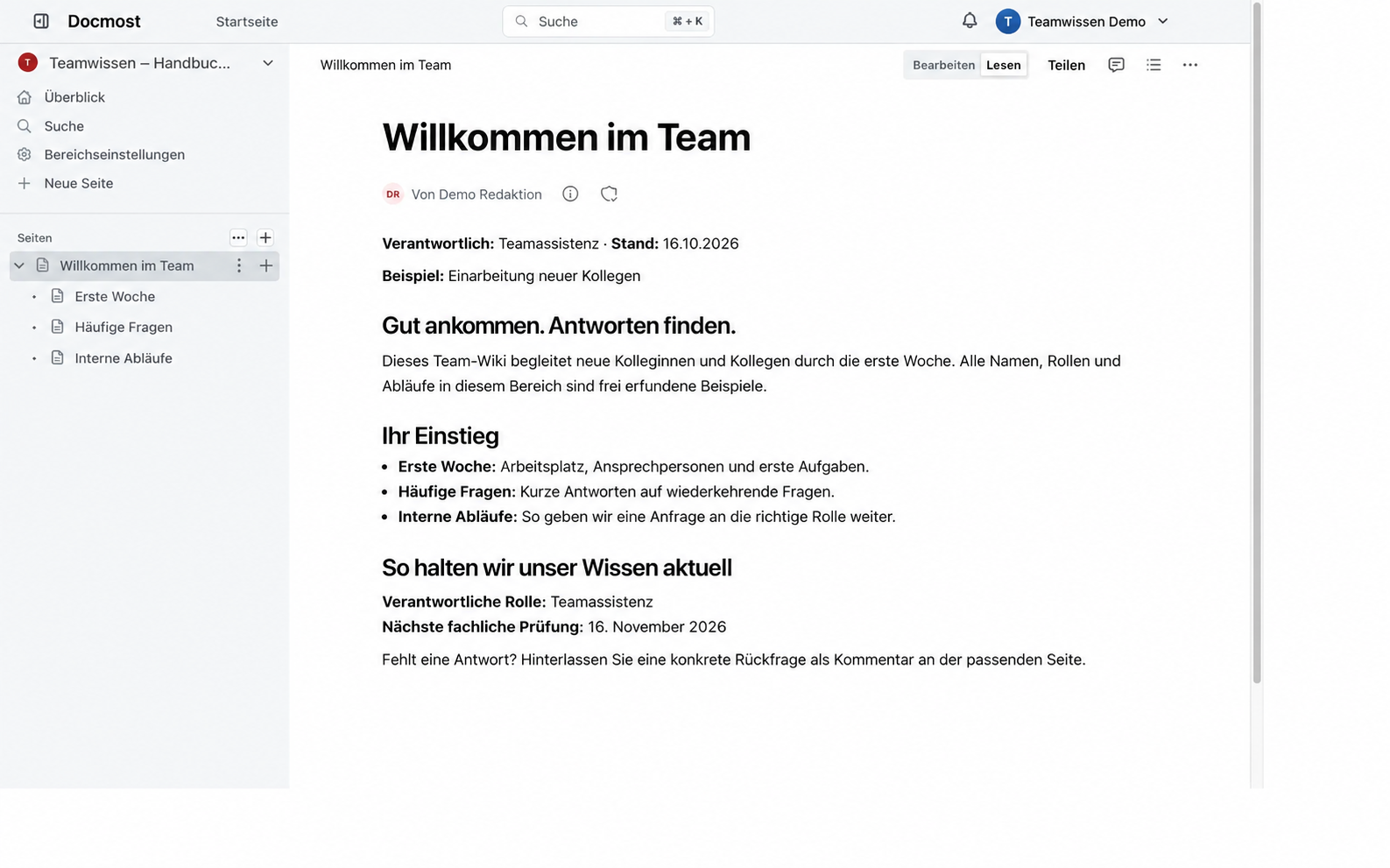
Mit diesem Schnellstart bauen Sie einen kleinen Einstieg ins Team-Wiki: eine Seite Willkommen im Team, eine Unterseite für die erste Woche und einen Link zu häufigen Fragen. Die Beispieldaten sind erfunden. Tragen Sie in einer Übungsumgebung keine echten Personalunterlagen oder Zugangsdaten ein.
Stand: Dokumentationsstand siehe Stand-Zeile oben; redaktioneller Abgleich am 16. Oktober 2026
Zielgruppe: neue Anwenderinnen und Anwender sowie Personen, die Teamwissen pflegen
Edition: Grundablauf Community/Open Source; Zusatzfunktionen sind gekennzeichnet
Voraussetzungen und Rechte: Anmeldung und Bearbeiten in einem geeigneten Bereich
1. Anmelden
Öffnen Sie die Adresse Ihrer Organisation und verwenden Sie die dort vorgesehene Anmeldung. Bei zentraler Anmeldung folgen Sie dem angebotenen SSO-Dialog. SSO und Docmost-eigene MFA setzen eine passende kommerzielle Edition voraus.
2. Einen Bereich auswählen
Öffnen Sie einen Bereich für allgemeines Teamwissen. Der Workspace umfasst Ihre Organisation; Bereiche gliedern darin Inhalte und Zugriffe. Für die erste Übung genügt ein bereits eingerichteter Bereich, in dem Sie Seiten bearbeiten dürfen.
Planen Sie eine kleine Struktur:
Willkommen im Team
├── Erste Woche
└── Häufige Fragen
Arbeitsabläufe
└── Eine interne Anfrage weitergeben
Allgemeine Einarbeitungshilfen und persönliche Personalakten haben unterschiedliche Zielgruppen. Halten Sie diese Inhalte getrennt.
3. Eine Seite erstellen
Wählen Sie Neue Seite oder das Plus neben Seiten. Nennen Sie die Seite
Willkommen im Team. Schreiben Sie eine kurze Orientierung, zum Beispiel:
Hier finden neue Teammitglieder die wichtigsten Schritte für den Einstieg. Die Teamkoordination pflegt diese Übersicht. Fragen zum Ablauf sammeln wir auf „Häufige Fragen“.
Docmost speichert Bearbeitungen fortlaufend. Ein gesonderter Speichern-Knopf ist im normalen Seiteneditor nicht nötig. Das bedeutet jedoch nicht, dass eine fachliche Prüfung erfolgt oder eine Seite öffentlich geteilt wurde.
4. Die Seite lesbar strukturieren
Fügen Sie über das Slash-Menü in einer neuen Zeile passende Blöcke ein. Für die Startseite reichen zunächst drei Abschnitte:
| Abschnitt | Beispielinhalt |
|---|---|
| Der erste Tag | Begrüßung, Ansprechrolle und gemeinsamer Rundgang |
| Die erste Woche | Einführung ins Team-Wiki und die wichtigsten Arbeitsabläufe |
| Fragen und Hilfe | Link zur FAQ und zuständige Rolle für Rückfragen |
Schreiben Sie wichtige Informationen als Seitentext. Ein Anhang allein erklärt noch nicht, welcher Abschnitt für neue Mitarbeitende relevant ist. Eine gemeinsame Aufgabenliste ist eine Orientierung; persönliche Erledigungsstände gehören in einen dafür vorgesehenen Ablauf.
5. Eine Unterseite anlegen
Legen Sie über das Plus an der Elternseite Erste Woche an. Notieren Sie dort die
Einarbeitungsschritte und zuständigen Rollen. Ergänzen Sie anschließend Häufige Fragen.
Verlinken Sie die FAQ im Text der Startseite, etwa über die Seitenauswahl nach @.
Prüfen Sie im Seitenbaum, ob die neuen Seiten unter Willkommen im Team liegen. Ein Link kopiert keine Inhalte und erteilt keine zusätzlichen Zugriffsrechte.
6. Gemeinsam arbeiten
Markieren Sie eine unklare Textstelle und öffnen Sie die Kommentarfunktion. Eine konkrete Rückfrage könnte lauten: „Wer übernimmt die Einführung ins Team-Wiki, wenn die Teamleitung im Urlaub ist?“ Nach der Klärung gehört die Antwort in die Anleitung selbst.
Personenerwähnungen können Benachrichtigungen auslösen. Erwähnen Sie jemanden nur, wenn eine Reaktion gewünscht ist. Kommentarauflösung und Kommentare durch reine Betrachtende hängen von der kommerziellen Ausstattung ab.
7. Seite wiederfinden
Öffnen Sie die Suche über Suche, Strg + K unter Windows/Linux oder ⌘ + K unter macOS.
Suchen Sie nach Erste Woche und grenzen Sie bei Bedarf auf Teamwissen ein. Kontrollieren
Sie, ob Sie die gewünschte Seite und nicht eine gleichnamige Kopie geöffnet haben.
8. Lesemodus und Favorit
Wechseln Sie zu Lesen und gehen Sie die Anleitung aus Sicht einer neuen Kollegin oder eines neuen Kollegen durch. Nehmen Sie die Einstiegsseite bei Bedarf in Ihre Favoriten auf. Das erleichtert Ihren eigenen Zugriff und verändert nicht die Ablage für andere.
Abschluss-Check
Für eine Einführung mit Grundstruktur, Datenübernahme und Betreuung finden Sie hier das Docmost-Angebot von einfach.digital.
Typische Fehler
Die gemeinsame Einarbeitungsseite wird als persönliche Checkliste abgehakt. Halten Sie allgemeine Anleitung und individuelle Durchführung getrennt.