Seiten erstellen & organisieren
Seiten und Unterseiten anlegen, verschieben, kopieren, duplizieren und dauerhaft übersichtlich strukturieren.
In diesem Kapitel13 Abschnitte
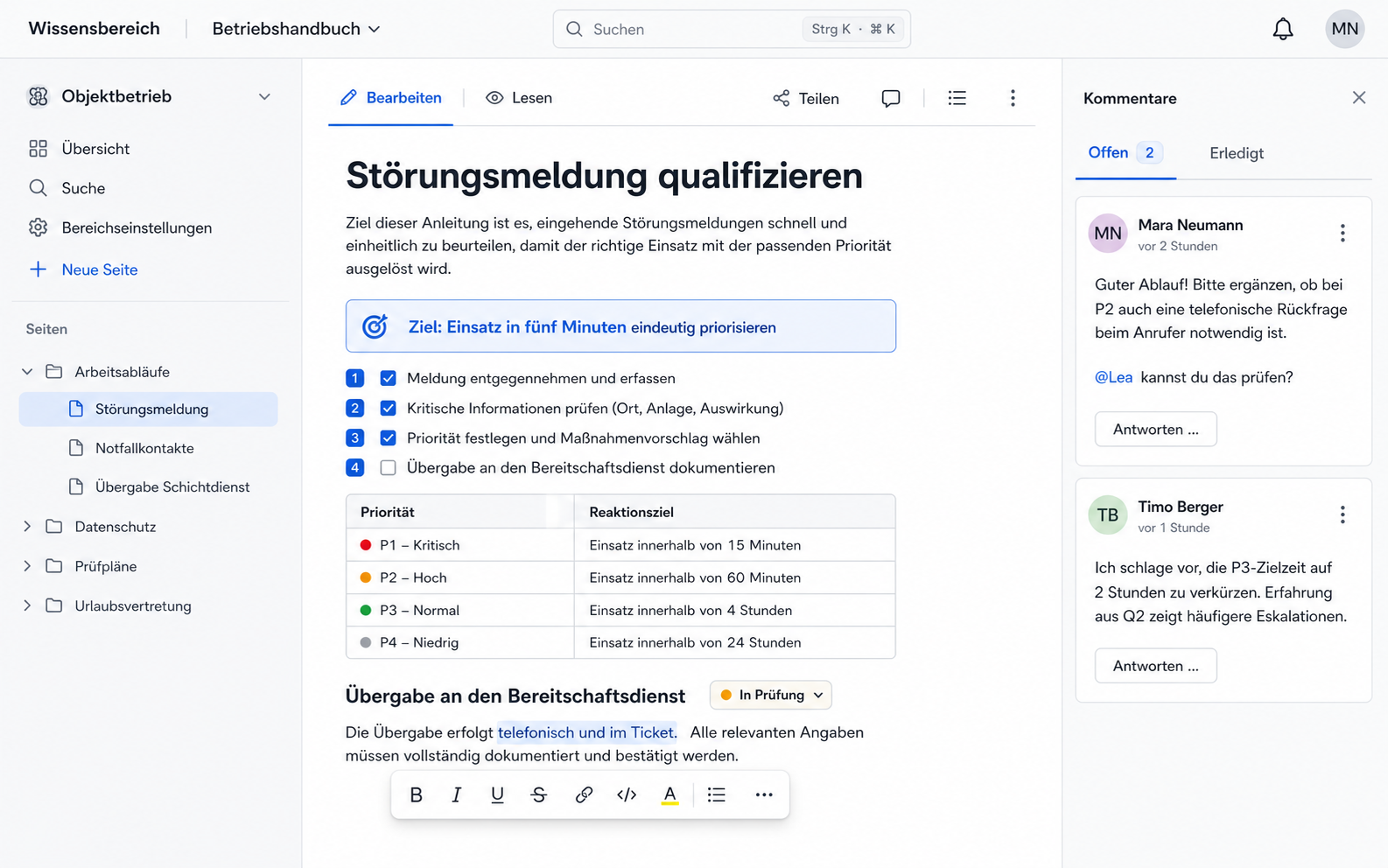
Seiten sind die zentralen Wissenseinheiten in Docmost. Eine klare Seitenstruktur hilft mehr als tiefe Verschachtelung: Menschen sollen den richtigen Inhalt mit wenigen Entscheidungen finden können.
Stand: Dokumentationsabgleich vom 16. Oktober 2026; Funktionsstand v0.96.0
Zielgruppe: Bearbeitende und Bereichsadmins
Edition: Community/Open Source; Seitenberechtigungen werden separat gekennzeichnet
Voraussetzungen und Rechte: Bearbeiten zum Erstellen und Umordnen; Anzeigen zum Lesen
Eine Seite erstellen
- Öffnen Sie den Zielbereich.
- Klicken Sie auf Neue Seite oder auf das
+neben Seiten. - Tragen Sie einen eindeutigen Titel ein.
- Beginnen Sie im Textbereich mit Zweck und Geltungsbereich.
Eine neue Seite heißt zunächst sinngemäß „Unbenannt“, bis Sie einen Titel vergeben. Nutzen
Sie keine Nummer als einzigen Titel. 3.2 ist schlechter auffindbar als
3.2 Eine interne Anfrage weitergeben.
Unterseiten anlegen
Bewegen Sie den Mauszeiger über die gewünschte Elternseite und klicken Sie auf das
erscheinende +. Die neue Seite wird darunter einsortiert.
Eine kleine Struktur für die Einarbeitung kann so aussehen:
Willkommen im Team
├── Der erste Tag
├── Erste Woche
├── Häufige Fragen
└── Wer hilft wobei?
Vermeiden Sie mehr als wenige Hierarchieebenen. Wenn Nutzer wiederholt aufklappen müssen, ist ein eigener Bereich, eine Übersichtsseite oder eine flachere Struktur oft geeigneter.
Seiten per Drag-and-drop ordnen
Ziehen Sie eine Seite im Seitenbaum an die neue Position. Je nach Ablageposition wird sie vor, nach oder unter einer anderen Seite eingeordnet.
Vor dem Verschieben einer umfangreichen Elternseite:
- Prüfen Sie, welche Unterseiten mitbewegt werden.
- Informieren Sie bei wichtigen Prozessseiten die zuständige Fachrolle.
- Kontrollieren Sie anschließend Navigation und Zugriffsrechte.
- Testen Sie bekannte Links; normale Seitenlinks bleiben grundsätzlich nutzbar, die neue Position kann aber Erwartungen und vererbte Einschränkungen verändern.
Aktionen im Seitenbaum
Öffnen Sie per Rechtsklick oder Drei-Punkte-Menü die Schnellaktionen:
| Aktion | Wirkung | Rechte-/Risikohinweis |
|---|---|---|
| Link kopieren | kopiert die Seitenadresse | Empfänger braucht weiterhin Zugriff |
| Seite exportieren | lädt Markdown oder HTML, optional mit Unterseiten/Anhängen | Exportdatei geschützt ablegen |
| Duplizieren | erzeugt eine Kopie am aktuellen Ort | Titel und Verantwortlichkeit anpassen |
| Verschieben | verschiebt Seite und Unterseiten | Zielbereich sorgfältig prüfen |
| In Bereich kopieren | erzeugt eine zusätzliche Kopie | Kopien bleiben nicht automatisch synchron |
| In Papierkorb verschieben | entfernt die Seite aus der normalen Navigation | innerhalb des Bereichspapierkorbs wiederherstellbar |
Seitensymbol und Titel pflegen
Ein kurzes Symbol oder Emoji kann häufige Seitentypen im Baum unterscheidbar machen. Verwenden Sie es sparsam und konsistent, zum Beispiel:
- Arbeitsanweisung
- Häufige Fragen
- Einarbeitungsplan
- Bereichsübersicht
Das Symbol ersetzt keine klare Benennung. Formulieren Sie Titel so, wie Menschen danach suchen würden.
Favoriten und Beobachtung
Im Seitenmenü können Sie:
- Zu Favoriten hinzufügen: persönliche Schnellablage; keine Inhaltsänderung.
- Seite beobachten: Benachrichtigung bei späteren Aktualisierungen, sofern die entsprechende persönliche Benachrichtigung aktiviert ist.
Beobachten Sie gezielt Seiten, deren Änderung tatsächlich handlungsrelevant ist – etwa eine Eskalationsmatrix oder die aktuelle Prüfanweisung.
Seitendetails, Backlinks und Beschriftungen
Klicken Sie unter dem Seitentitel auf das Informationssymbol. Das Detailpanel zeigt unter anderem:
- Ersteller und zuletzt bearbeitende Person
- Wort- und Zeichenzahl
- Erstellungs- und Änderungszeitpunkt
- eingehende und ausgehende Links
- Beschriftungen
Backlinks sind Verweise von anderen Seiten auf die aktuelle Seite. Nutzen Sie sie, um vor einer grundlegenden Änderung zu erkennen, wo der Inhalt verwendet wird.
Beschriftungen werden im Detailpanel gesucht oder neu angelegt. In der geprüften Version normalisiert Docmost
Labelnamen; verwenden Sie kurze Begriffe ohne Leerzeichen, etwa einarbeitung,
anleitung oder teamwissen.
Links auf Abschnitte
Bewegen Sie den Mauszeiger über eine Überschrift und klicken Sie auf das Ankersymbol. Der kopierte Link führt direkt zu diesem Abschnitt. Das eignet sich für genaue Verweise wie „siehe Abschnitt Abweichungen“ statt nur auf die gesamte Seite.
Verschieben oder kopieren?
| Situation | Empfehlung |
|---|---|
| Inhalt gehört fachlich künftig nur an einen anderen Ort | verschieben |
| Gleicher Inhalt soll an mehreren Stellen aktuell bleiben | Synced Block oder Link verwenden |
| Inhalt dient als Ausgangspunkt für eine unabhängige Variante | kopieren oder duplizieren |
| Wiederkehrende neue Seiten mit gleicher Grundstruktur | kommerzielle Vorlage verwenden |
Achtung: Duplikate und Bereichskopien bleiben unabhängig. Änderungen am Original werden nicht automatisch in die Kopie übertragen.
Qualitätscheck für Seitenstrukturen
Typische Fehler
Für jeden Verweis entsteht eine Kopie. Verlinken Sie die maßgebliche Anleitung; duplizieren Sie nur für bewusst unabhängige Varianten.