Suche, Favoriten & Labels
Wissen über die globale Suche, Bereichsfilter, Favoriten und Labels schnell und berechtigungsgerecht finden.
In diesem Kapitel13 Abschnitte
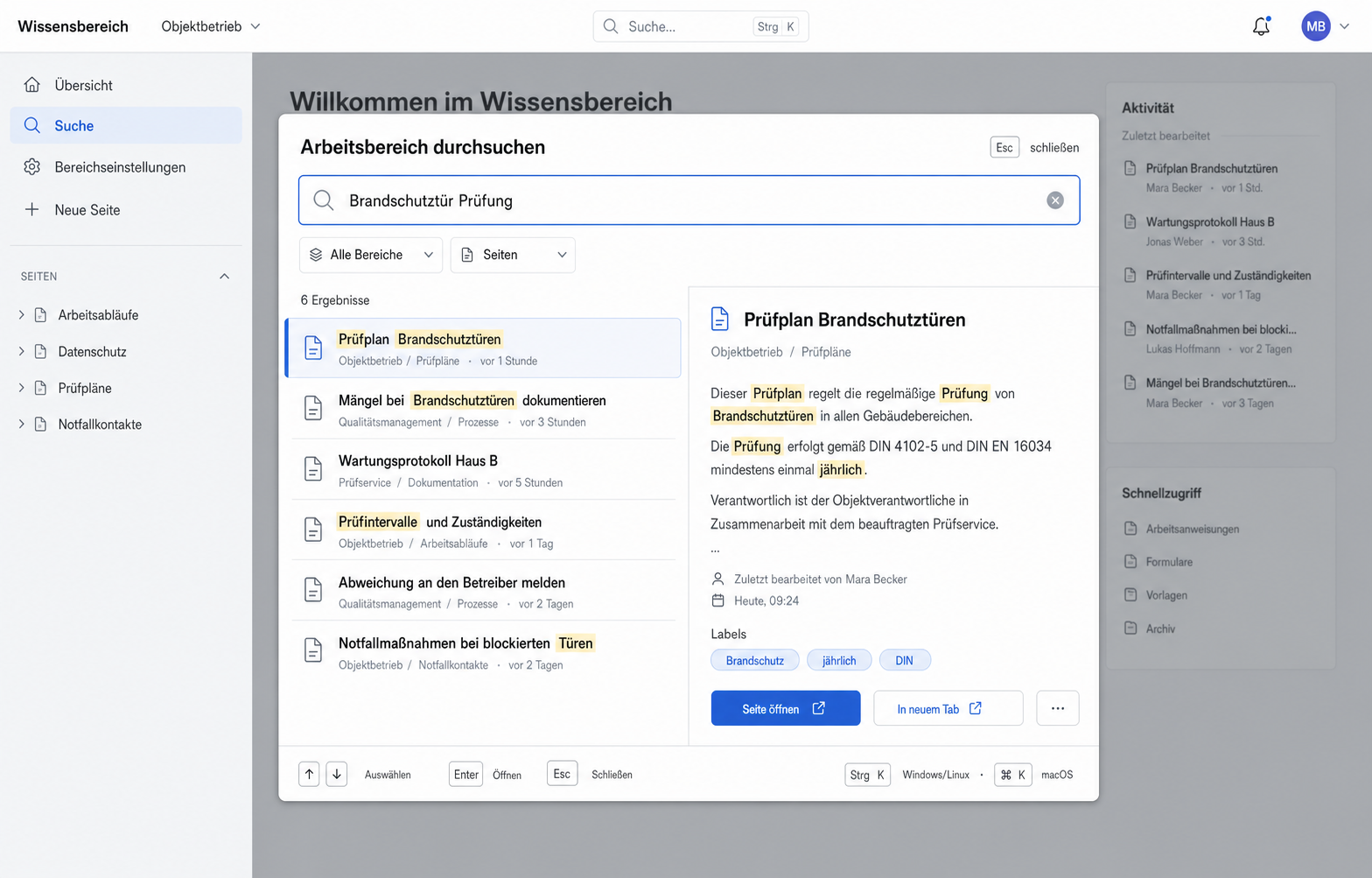
Die Volltextsuche findet Inhalte über Titel und Seitentext. Favoriten verkürzen persönliche Wege; Beschriftungen – in der englischen Oberfläche Labels – bilden zusätzliche thematische Sichten. Diese drei Werkzeuge ergänzen eine klare Bereichs- und Seitenstruktur.
Stand: Dokumentationsabgleich vom 16. Oktober 2026; Funktionsstand v0.96.0
Zielgruppe: alle Anwenderinnen und Anwender
Edition: Seitensuche, Favoriten und Beschriftungen sind Community/Open Source; Suche im Inhalt von PDF-/DOCX-Anhängen und AI Answers sind kommerziell
Voraussetzungen und Rechte: Ergebnisse enthalten nur zugängliche Inhalte
Globale Suche öffnen
Öffnen Sie die Suche über die Kopfzeile oder per Tastatur:
| System | Tastenkürzel |
|---|---|
| Windows / Linux | Strg + K |
| macOS | ⌘ + K |
Geben Sie einen markanten Fachbegriff ein. Treffer erscheinen während der Eingabe und zeigen Titel sowie einen Ausschnitt mit hervorgehobenen Fundstellen.
Suchbegriffe sinnvoll wählen
Beginnen Sie mit einem präzisen Begriff, der wahrscheinlich im Titel oder Text steht:
| Suche | Erwartung |
|---|---|
erste woche | Einstieg für neue Teammitglieder |
anfrage weitergeben | Ablauf und zuständige Rolle |
vertretung | vereinbarte Zuständigkeiten bei Abwesenheit |
besprechung entscheidung | dokumentierte Ergebnisse einer Besprechung |
Werden keine Treffer angezeigt, probieren Sie eine kürzere Wortform, die gebräuchliche Abkürzung oder einen Begriff aus dem tatsächlichen Seitentext.
Bereichsfilter
Unter Bereich wählen Sie:
- Alle Bereiche: durchsucht alle Bereiche, auf die Sie zugreifen dürfen.
- Bestimmter Bereich: beschränkt Ergebnisse auf einen Bereich.
Öffnen Sie die Suche aus der Bereichsseitenleiste, ist der aktuelle Bereich normalerweise bereits vorausgewählt. Im Dropdown steht eine eigene Suchzeile bereit, um einen Bereich schnell zu finden.
Typfilter
Seit Version 0.96 sind die Suchfilter erweitert, darunter ein Filter nach Beschriftungen; ein Treffer führt direkt an die Fundstelle auf der Seite.
| Typ | Durchsuchter Inhalt | Edition |
|---|---|---|
| Seiten | Titel und Seiteninhalt | Community/Open Source |
| Anhänge | indexierter Inhalt hochgeladener PDF-/DOCX-Dateien | Business/Enterprise |
Ein Anhang kann trotz korrekter Berechtigung fehlen, wenn Anhangindexierung nicht lizenziert oder nicht aktiviert ist. Ergänzen Sie deshalb auf der Seite einen aussagekräftigen Titel und eine kurze Beschreibung des Anhangs.
Berechtigungen in der Suche
Docmost filtert nicht zugängliche Seiten aus Suchergebnissen. Bei kommerziellen Seitenberechtigungen gelten auch geerbte Einschränkungen. Eine Person sieht weder Titel noch Textausschnitt einer unzugänglichen Seite.
Wenn zwei Personen für dieselbe Suche unterschiedliche Treffer erhalten, vergleichen Sie:
- gewählten Bereichsfilter
- Bereichsmitgliedschaft
- direkte und geerbte Seitenberechtigung
- Seitentyp versus Anhangfilter
- Edition und Aktivierung der Anhangindexierung
Favoriten
Öffnen Sie das Seitenmenü und wählen Sie Zu Favoriten hinzufügen. Bei Bereichskarten kann ein Stern ebenfalls einen Bereich favorisieren. Favoriten erscheinen in der Hauptnavigation und in persönlichen Startseitenlisten.
Geeignet für:
- häufig genutzte Arbeitsanweisungen
- aktuelle Bereitschaftsübergabe
- zentrale Objektübersicht
- momentan bearbeitete Projektseite
Entfernen Sie abgeschlossene oder selten genutzte Seiten wieder, damit Favoriten eine kurze Arbeitsliste bleiben.
Beschriftungen hinzufügen
- Öffnen Sie eine Seite.
- Klicken Sie unter dem Titel auf Details beziehungsweise das Informationssymbol.
- Wählen Sie bei Beschriftungen die Aktion Beschriftung hinzufügen.
- Suchen Sie eine bestehende Beschriftung oder erstellen Sie eine neue.
Verwenden Sie kurze, einheitliche Namen für Beschriftungen. Beachten Sie Hinweise zu Länge und Schreibweise im Eingabefeld Ihrer Installation. Geeignete Beispiele sind:
einarbeitunganleitungfaqvertretungteamwissen
Vermeiden Sie Synonyme wie qm, qualität und qualitaetsmanagement nebeneinander, wenn
sie dasselbe bedeuten sollen. Vereinbaren Sie eine kleine kontrollierte Liste.
Beschriftungsseiten nutzen
Eine Beschriftung ist verlinkt. Öffnen Sie sie, um weitere Seiten mit derselben Beschriftung zu sehen. Beschriftungen eignen sich für Querschnittsthemen über verschiedene Bereiche. Zugriffsrechte werden weiterhin beachtet.
Hinweis: Beschriftungen sind keine Berechtigung und kein formaler Genehmigungsstatus. Eine Beschriftung
genehmigtschützt eine Seite weder vor Änderung noch ersetzt sie einen Prüfprozess.
AI Answers abgrenzen
Mit kommerzieller KI-Funktion kann die Suche auf AI Answers umgeschaltet werden. Dabei beantwortet ein konfigurierter KI-Anbieter Fragen auf Basis zugänglicher Seiten. Das ist keine normale Trefferliste; Aussagen müssen an den angegebenen Quellen fachlich geprüft werden. Details stehen im Kapitel KI & Prüfworkflows.
Such-Check für Autorinnen und Autoren
Typische Fehler
Ein zu enger Filter führt zu scheinbar fehlenden Seiten. Prüfen Sie zuerst Bereich und Inhaltstyp, danach Suchwort und Zugriffsrechte.