Zusammenarbeit & Kommentare
Gleichzeitig schreiben, Personen oder Seiten erwähnen, Kommentare klären und relevante Änderungen beobachten.
In diesem Kapitel13 Abschnitte
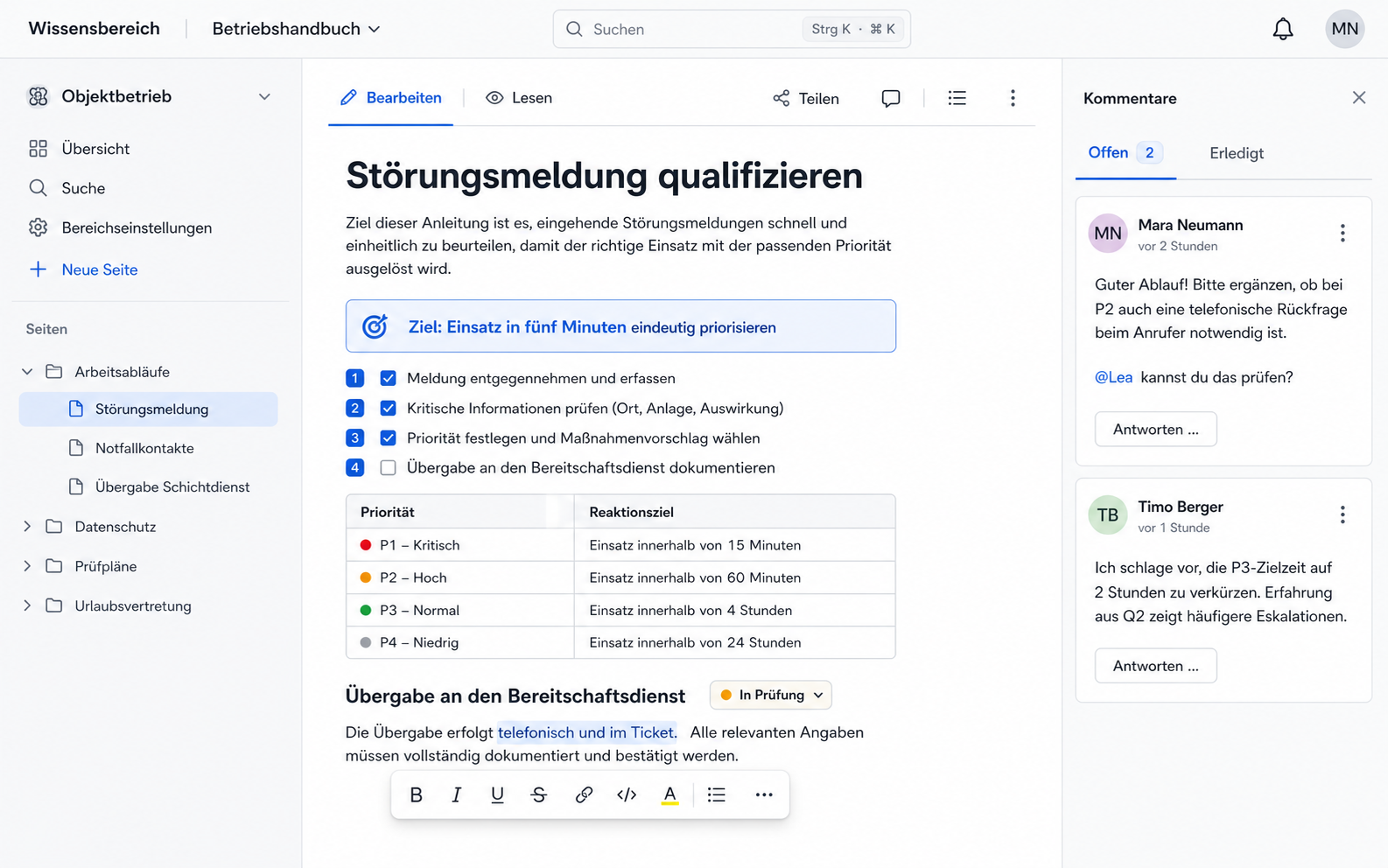
Docmost verbindet gemeinsames Schreiben, Erwähnungen, Kommentare und Benachrichtigungen. Nutzen Sie jedes Werkzeug für seinen Zweck: Inhalt gehört auf die Seite, Rückfragen in den Kommentar und Arbeitsaufträge in das dafür vorgesehene Prozess- oder Ticketsystem.
Stand: Dokumentationsabgleich vom 16. Oktober 2026; Funktionsstand v0.96.0
Zielgruppe: alle Anwender; besonders gemeinsam bearbeitende Teams
Edition: Echtzeitbearbeitung, Erwähnungen und Kommentare sind Community/Open Source; Kommentarauflösung und Kommentare durch reine Betrachtende können kommerziell sein
Voraussetzungen und Rechte: Bearbeiten für Inhaltsänderungen; Kommentierrecht für Kommentare
Gleichzeitig bearbeiten
Mehrere Personen können dieselbe Seite öffnen und parallel schreiben, ohne dass eine Person die vollständige Fassung der anderen überschreibt. Stimmen Sie bei größeren Umbauten trotzdem Rollen ab:
| Rolle im Redaktionsvorgang | Aufgabe |
|---|---|
| Fachautor | Inhalt und Beispiele |
| Strukturverantwortung | Gliederung, Links und Verständlichkeit |
| Fachprüfung | Richtigkeit, Risiken und Geltungsbereich |
| Veröffentlichung | Zielgruppe und Freigabeweg |
Wenn eine Echtzeitverbindung länger unterbrochen ist, zeigt Docmost einen Warnhinweis und versucht die Verbindung wiederherzustellen. Kopieren Sie längere noch nicht synchronisierte Texte vorsorglich, bevor Sie die Browserseite neu laden.
Personen erwähnen
- Setzen Sie den Cursor an die passende Stelle.
- Geben Sie
@ein. - Wählen Sie die Person aus der Liste oder suchen Sie nach ihrem Namen.
- Schreiben Sie im Satz, warum die Person erwähnt wird.
Beispiel: @Mira Hansen, bitte die Zuständigkeit für die erste Woche prüfen.
Eine Erwähnung kann eine Benachrichtigung erzeugen. Verwenden Sie sie gezielt und nicht als Ersatz für eine verlässliche Aufgabensteuerung.
Seiten erwähnen und verlinken
Dasselbe @-Menü listet vorhandene Seiten. Wählen Sie eine Seite, um einen internen Link
einzufügen. Damit entsteht ein nachvollziehbarer Bezug, zum Beispiel von der
Arbeitsanweisung zur zentralen Seite Wer hilft wobei?.
Links übernehmen die Berechtigung des Zieles nicht. Leser sehen einen Verweis, können das Ziel aber nur öffnen, wenn sie dort Zugriff haben.
Inline-Kommentar hinzufügen
- Markieren Sie die relevante Textstelle.
- Klicken Sie in der schwebenden Leiste auf das Kommentarsymbol.
- Formulieren Sie eine konkrete Frage oder Änderungsempfehlung.
- Senden Sie den Kommentar ab.
Kommentare erscheinen im rechten Panel. Zitieren Sie nicht noch einmal ganze Absätze; die markierte Textstelle liefert bereits den Kontext.
Guter Kommentar:
Wer übernimmt die Einführung ins Team-Wiki bei Abwesenheit der Teamleitung? Bitte die Vertretungsrolle direkt im Abschnitt „Erste Woche“ ergänzen.
Wenig hilfreicher Kommentar:
Unklar.
Auf Kommentare antworten
Öffnen Sie das Kommentarpanel über das Sprechblasensymbol. Antworten Sie im vorhandenen Thread, damit Diskussion und Textstelle zusammenbleiben. Ändert sich der Seiteninhalt, notieren Sie kurz, was angepasst wurde.
Kommentare auflösen
Mit der kommerziellen Funktion Kommentarauflösung kann ein erledigter Thread über Kommentar lösen von Offen nach Gelöst verschoben werden. Gelöste Threads bleiben unter Erledigte Kommentare nachvollziehbar.
Edition: Fehlt die Aktion, obwohl Sie kommentieren dürfen, kann das an der Lizenz liegen. Kommentare durch Personen mit reiner Anzeigen-Rolle benötigen gegebenenfalls zusätzlich die kommerzielle Funktion für Viewer-Kommentare.
Seite beobachten
Öffnen Sie das Drei-Punkte-Menü der Seite und wählen Sie Seite beobachten. Docmost kann Sie dann über spätere Aktualisierungen informieren. Mit Nicht mehr beobachten beenden Sie die Beobachtung.
Sinnvoll für:
- Eskalations- und Bereitschaftsseiten
- zentrale technische Standards
- aktuell abgestimmte Bau- oder Übergabeunterlagen
- Seiten, für die Sie die fachliche Verantwortung tragen
Beobachten Sie nicht pauschal alle Seiten. Zu viele Hinweise verdecken wichtige Änderungen.
Benachrichtigungen
Die Glocke in der Kopfzeile kann unter anderem melden:
- Erwähnung auf einer Seite
- Erwähnung in einem Kommentar
- neuer Kommentar in einem beteiligten Thread
- aufgelöster Kommentar
- Aktualisierung einer beobachteten Seite
- gewährter Seitenzugriff
- kommerzielle Prüf- und Freigabeereignisse
Ungelesene Einträge sind markiert. Öffnen eines Eintrags führt zur betroffenen Seite und markiert ihn als gelesen; Einträge können auch gezielt als gelesen markiert werden.
E-Mail-Benachrichtigungen einstellen
Unter Einstellungen → Präferenzen lassen sich E-Mail-Hinweise einzeln schalten:
- Seitenaktualisierungen
- Seitenerwähnungen
- Kommentarerwähnungen
- neue Kommentare in beteiligten Threads
- aufgelöste Kommentare
Eine deaktivierte E-Mail-Einstellung entfernt nicht automatisch die Hinweise in der Anwendung.
Kommunikationsregeln
- Fachlich gültiger Inhalt steht auf der Seite, nicht nur im Kommentar.
- Kommentare enthalten Frage, erwartete Entscheidung und möglichst eine verantwortliche Rolle.
- Personen werden nur erwähnt, wenn eine Reaktion erwartet wird.
- Erledigte kommerzielle Threads werden erst nach tatsächlicher Klärung aufgelöst.
- Dringende Gefahren- oder Störungsmeldungen laufen über den festgelegten Alarmweg, nicht ausschließlich über Docmost.
Typische Fehler
Die geklärte Antwort bleibt ausschließlich im Kommentar. Übernehmen Sie das Ergebnis in den Seitentext, damit neue Mitarbeitende die Diskussion nicht nachlesen müssen.