Import, Export & PDF
Seiten und Bereiche migrieren, Anhänge mitnehmen und Ausgabeformate editionsgerecht auswählen.
In diesem Kapitel15 Abschnitte
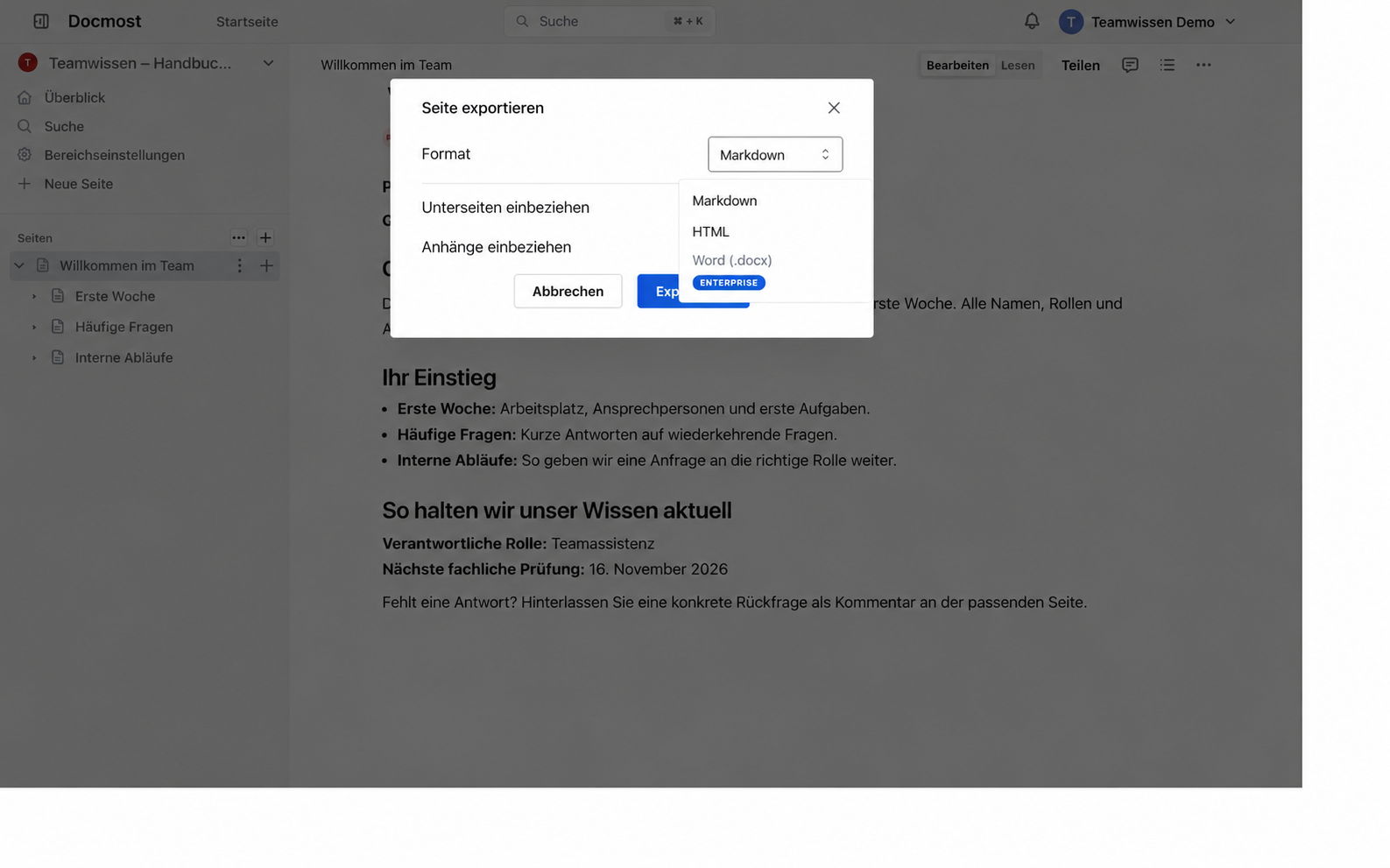
Import und Export helfen beim Umzug, bei einer unabhängigen Ablage und bei der Übergabe einzelner Inhalte. Prüfen Sie Ergebnisse immer fachlich: Eine erfolgreiche Konvertierung bedeutet nicht automatisch, dass Struktur, Anhänge und Bedeutung vollständig erhalten sind.
Stand: Dokumentationsabgleich vom 16. Oktober 2026; Funktionsstand v0.96.0
Zielgruppe: Bearbeitende und Bereichsadmins
Edition: Markdown-, HTML-, ZIP- und Notion-Import sowie Markdown-/HTML-Export sind Community/Open Source; DOCX-, PDF- und Confluence-Import sowie Word-Export sind kommerziell
Voraussetzungen und Rechte: Bearbeiten im Zielbereich; Export nur für zugängliche Inhalte
Vor einem Import
- Zielbereich und verantwortliche Person festlegen.
- Vertrauliche oder veraltete Inhalte vorab aussortieren.
- Virenprüfung und Dateityp kontrollieren.
- Dateinamen und Ordnerstruktur bereinigen.
- Bei einem großen Import zuerst eine kleine repräsentative Stichprobe testen.
- Vorhandene Seiten auf mögliche Dubletten prüfen.
Importdialog öffnen
- Öffnen Sie den Zielbereich.
- Öffnen Sie das Drei-Punkte-Menü neben Seiten.
- Wählen Sie Seiten importieren.
- Wählen Sie das Quellformat.
Unterstützte Formate
| Format | Typischer Einsatz | Edition |
|---|---|---|
Markdown .md | textbasierte Dokumentation | Community/Open Source |
HTML .html | exportierte Webseiten oder Dokumente | Community/Open Source |
| ZIP mit Markdown/HTML | Massenimport mit Ordnerstruktur | Community/Open Source |
| Notion-ZIP | Umzug aus Notion | Community/Open Source |
Word .docx | Word-Dokumente | Business/Enterprise |
| Konvertierung von PDF-Inhalt in Seiten | Business/Enterprise | |
| Confluence-Export | Migration eines Confluence-Bereichs | Business/Enterprise |
Markdown oder HTML importieren
- Wählen Sie Markdown oder HTML.
- Laden Sie eine oder mehrere Dateien hoch.
- Warten Sie, bis Docmost die Seiten erstellt hat.
- Öffnen Sie jede repräsentative Seite und prüfen Sie Überschriften, Links, Tabellen, Bilder und Sonderzeichen.
Ein ZIP-Archiv mit Markdown- und HTML-Dateien kann mehrere Seiten auf einmal importieren. Kontrollieren Sie danach, ob die erwartete Hierarchie übernommen wurde.
Aus Notion importieren
- Exportieren Sie in Notion die gewünschten Seiten als ZIP mit Markdown oder HTML.
- Öffnen Sie in Docmost den Importdialog des Zielbereichs.
- Wählen Sie Notion.
- Laden Sie das Notion-ZIP hoch.
- Prüfen Sie Seitenbaum, interne Links, Bilder, Datenbanken und Anhänge.
Komplexe Notion-Datenbanken besitzen möglicherweise kein direkt gleichwertiges Ziel im Community-Editor. Behandeln Sie Abweichungen bewusst und dokumentieren Sie nötige Nacharbeiten.
DOCX und PDF importieren
Beide Importarten sind kommerziell. Wählen Sie das Format und laden Sie die Dateien hoch. Prüfen Sie insbesondere:
- Kopf- und Fußzeilen
- Seitenumbrüche
- Tabellen und Textfelder
- Bilder und Bildunterschriften
- Aufzählungs- und Überschriftenebenen
- Änderungsmarkierungen oder Kommentare aus dem Ausgangsdokument
Ein importiertes PDF ist keine Garantie für einen identischen Satz oder für fehlerfreie Texterkennung.
Aus Confluence migrieren
Der Confluence-Importer ist kommerziell.
- Exportieren Sie den gewünschten Confluence-Bereich als HTML-ZIP.
- Öffnen Sie in Docmost Seiten importieren → Confluence.
- Laden Sie das ZIP hoch.
- Warten Sie die Verarbeitung ab.
- Prüfen Sie Formatierung, Seitenhierarchie, interne Links, Bilder, Anhänge und Draw.io-Diagramme.
Die offizielle Dokumentation nennt diese Elemente als unterstützte Übernahme. Testen Sie trotzdem mit echten repräsentativen Inhalten, bevor das Altsystem abgeschaltet wird.
Eine Seite exportieren
- Öffnen Sie das Drei-Punkte-Menü der Seite.
- Wählen Sie Exportieren.
- Wählen Sie Markdown oder HTML.
- Aktivieren Sie bei Bedarf:
- Unterseiten einbeziehen
- Anhänge einbeziehen
- Starten Sie den Export.
Mehrseitige Exporte oder Exporte mit Anhängen werden als ZIP mit einer zur Hierarchie passenden Ordnerstruktur bereitgestellt.
Einen Bereich exportieren
- Öffnen Sie das Menü neben Seiten und wählen Sie Bereich exportieren – oder öffnen Sie Bereichseinstellungen → Einstellungen → Exportieren.
- Wählen Sie Markdown oder HTML.
- Entscheiden Sie, ob Anhänge enthalten sein sollen.
- Starten Sie den Download.
- Entpacken und prüfen Sie die Datei an einem geschützten Ort.
Datenschutz: Ein Export umgeht die laufende Docmost-Zugriffskontrolle. Schützen Sie ZIP-Dateien, Anhänge und lokale Kopien entsprechend ihrer Inhalte und löschen Sie temporäre Dateien nach der internen Regel.
DOCX exportieren
Im am 16. Oktober 2026 geprüften Exportdialog wird Word (.docx) mit der Kennzeichnung Enterprise angeboten. In der verwendeten Installation ist diese Option ausgegraut. Das sichtbare Format bedeutet daher noch nicht, dass Ihre Instanz es exportieren kann: Prüfen Sie Lizenz und Freischaltung vor einem geplanten Word-Ablauf.
Wenn Word verfügbar ist, kontrollieren Sie das exportierte Dokument auf Tabellen, Bilder und Umbrüche. Für eine weiterzugebende Leseansicht steht auch der PDF-Druck zur Verfügung. Import und Export sind getrennte Funktionen.
Als PDF drucken
- Öffnen Sie die Seite.
- Wählen Sie im Seitenmenü PDF drucken.
- Verwenden Sie den Druckdialog des Browsers.
- Wählen Sie Als PDF speichern.
- Prüfen Sie Vorschau, Papierformat, Ränder und ausgeblendete Hintergründe.
Der Browser erzeugt die PDF-Datei. Umfangreiche eingebettete Inhalte oder eingeklappte Blöcke können anders erscheinen als im Editor.
Abnahmecheck nach Migration
Typische Fehler
Ein erfolgreicher Download gilt schon als Abnahme. Öffnen Sie den Export und prüfen Sie Unterseiten, Anhänge und Links; ein Seitenexport enthält kein vollständiges Systembackup.