Oberfläche & Navigation
Kopfzeile, Startseite, Bereiche, Seitenbaum, Werkzeugleiste und optionale Seitenpanels sicher zuordnen.
In diesem Kapitel11 Abschnitte
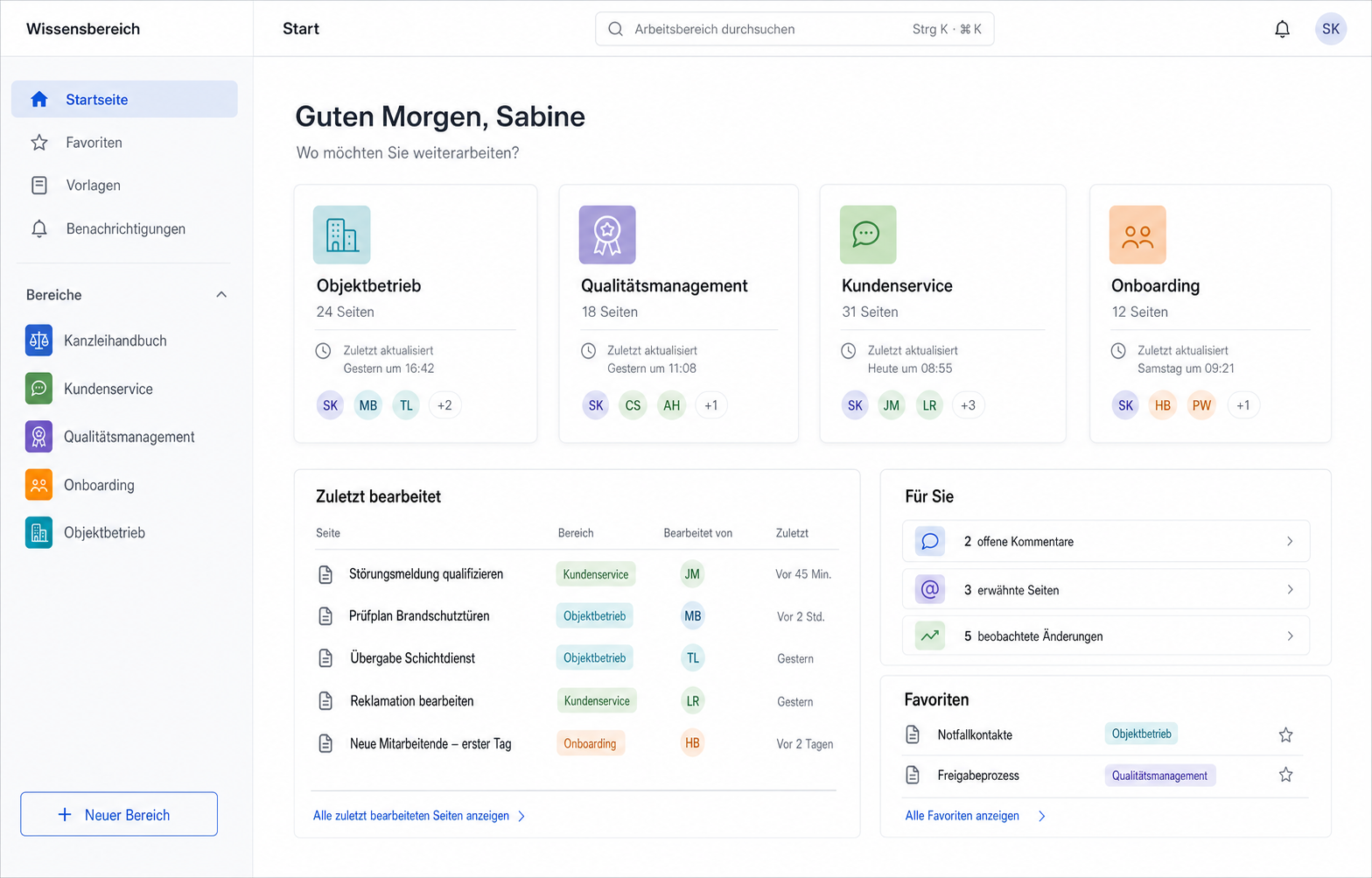
Docmost trennt die Navigation auf Workspace-, Bereichs- und Seitenebene. Wer diese drei Ebenen auseinanderhält, findet Inhalte schneller und verändert seltener versehentlich die falsche Struktur.
Stand: Dokumentationsabgleich vom 16. Oktober 2026; Funktionsstand v0.96.0
Zielgruppe: alle Anwenderinnen und Anwender
Edition: Community/Open Source; ausgeblendete kommerzielle Funktionen sind markiert
Voraussetzungen und Rechte: Anmeldung; sichtbare Elemente hängen von Rolle und Lizenz ab
Kopfzeile
Die schmale Kopfzeile bleibt beim Wechsel zwischen Bereichen erhalten. Typischerweise finden Sie dort:
| Element | Aufgabe |
|---|---|
| Docmost-/Organisationsbereich | Rückkehr zur allgemeinen Navigation |
| Startseite | Öffnet die persönliche Übersicht |
| Suche | Durchsucht zugängliche Seiten; Strg/⌘ + K |
| Benachrichtigungsglocke | Zeigt Erwähnungen, Kommentare und beobachtete Änderungen |
| Profilmenü | Öffnet Profil, Einstellungen und Abmeldung |
| AI Chat | Nur bei passender kommerzieller Lizenz und aktivierter KI |
Auf kleinen Bildschirmen kann die Suchleiste auf ein Lupensymbol reduziert sein.
Hauptnavigation
Die linke Hauptnavigation ordnet Inhalte unabhängig vom aktuell geöffneten Bereich:
- Startseite: Bereichskarten und persönliche Seitenlisten.
- Favoriten: favorisierte Seiten und Bereiche.
- Bereiche: alle Bereiche, auf die Ihr Konto zugreifen darf.
- Vorlagen: nur mit kommerzieller Vorlagenfunktion.
- Personen einladen: nur mit passender Workspace-Berechtigung.
- Einstellungen: persönliche Einstellungen und – je nach Rolle – Verwaltung.
Startseite sinnvoll nutzen
Die Startseite kann unter anderem zuletzt aktualisierte, favorisierte und von Ihnen erstellte Seiten zeigen. Für ein Team-Wiki sind beispielsweise diese Favoriten hilfreich:
- Willkommen im Team
- Häufige Fragen
- Eine interne Anfrage weitergeben
- Vertretung und Zuständigkeiten – ohne persönliche Zugangsdaten
Favoriten sind eine persönliche Zugriffshilfe. Sie verschieben keine Seite und verändern keine Berechtigung.
Bereichsseitenleiste
Nach dem Öffnen eines Bereichs wechselt die linke Navigation in den Bereichskontext:
| Eintrag | Bedeutung | Typische Berechtigung |
|---|---|---|
| Übersicht | Startansicht des Bereichs | Anzeigen |
| Suche | Suche mit vorausgewähltem Bereich | Anzeigen |
| Bereichseinstellungen | Details, Mitglieder, gegebenenfalls Sicherheit | Voller Zugriff für Änderungen |
| Neue Seite | Legt eine Seite im Bereich an | Bearbeiten |
| Seiten | Verschachtelter Seitenbaum | Anzeigen; Strukturänderung ab Bearbeiten |
Über die Bereichsauswahl oben in der Seitenleiste wechseln Sie in einen anderen zugänglichen Bereich.
Seitenbaum lesen
Ein Pfeil vor einer Seite zeigt an, dass Unterseiten vorhanden sind. Klappen Sie nur die Zweige auf, die Sie gerade benötigen. Das hält umfangreiche Strukturen wie ein gemeinsames Team-Wiki übersichtlich.
Beispiel:
Teamwissen
├── Willkommen im Team
│   ├── Erste Woche
│   └── Häufige Fragen
├── Arbeitsabläufe
└── Besprechungen und Entscheidungen
Mit dem Drei-Punkte-Menü eines Seiteneintrags stehen – abhängig von Ihren Rechten – Schnellaktionen wie Link kopieren, Exportieren, Duplizieren, Verschieben, in einen anderen Bereich kopieren und In den Papierkorb verschieben zur Verfügung.
Achtung: Ziehen Sie eine übergeordnete Seite, werden ihre Unterseiten mitbewegt. Bei eingeschränkten Seiten können dadurch geerbte Zugriffswege beeinflusst werden.
Seitensymbolleiste
Oben rechts in einer normalen Seite befinden sich:
- Bearbeiten / Lesen – Wechsel des Seitenmodus.
- Teilen – öffentliche Freigabe und, kommerziell, Seitenzugriff.
- Kommentare – öffnet das rechte Kommentarpanel.
- Inhaltsverzeichnis – aus Überschriften erzeugte Navigation.
- Drei-Punkte-Menü – weitere Seitenaktionen.
Unter dem Titel zeigt die Autorenzeile Ersteller und Mitwirkende. Das Informationssymbol öffnet ein Detailpanel mit Statistiken, Backlinks und Beschriftungen.
Rechte erkennen
Wenn ein erwartetes Element fehlt, prüfen Sie diese Reihenfolge:
- Befinden Sie sich im richtigen Bereich und auf der richtigen Seite?
- Ist Lesen statt Bearbeiten aktiv?
- Haben Sie im Bereich nur Anzeigen?
- Ist die Seite zusätzlich eingeschränkt?
- Benötigt die Funktion eine Business-/Enterprise-Lizenz?
- Hat ein Workspace- oder Bereichsadmin die Funktion deaktiviert?
Ausgeblendete Aktionen sind oft eine bewusste Folge der Berechtigung und kein Darstellungsfehler.
Bedienung auf Mobilgeräten
Auf schmalen Ansichten werden Seitenleisten und Panels eingeklappt. Öffnen Sie zuerst die Navigation, wählen Sie den Bereich und schließen Sie sie wieder, damit ausreichend Platz zum Lesen bleibt. Umfangreiche Strukturpflege, Tabellen und Diagramme sind auf einem größeren Bildschirm meist leichter zu bedienen.
Typische Fehler
Ein persönlicher Favorit wird für die zentrale Ablage gehalten. Prüfen Sie immer Bereich und Position im Seitenbaum.