Notizen, Aufgaben & Übergaben
Rückfragen am Dokument festhalten, Verarbeitungsfehler einordnen und offene Arbeit ohne Funktionsverwechslungen organisieren.
In diesem Kapitel11 Abschnitte
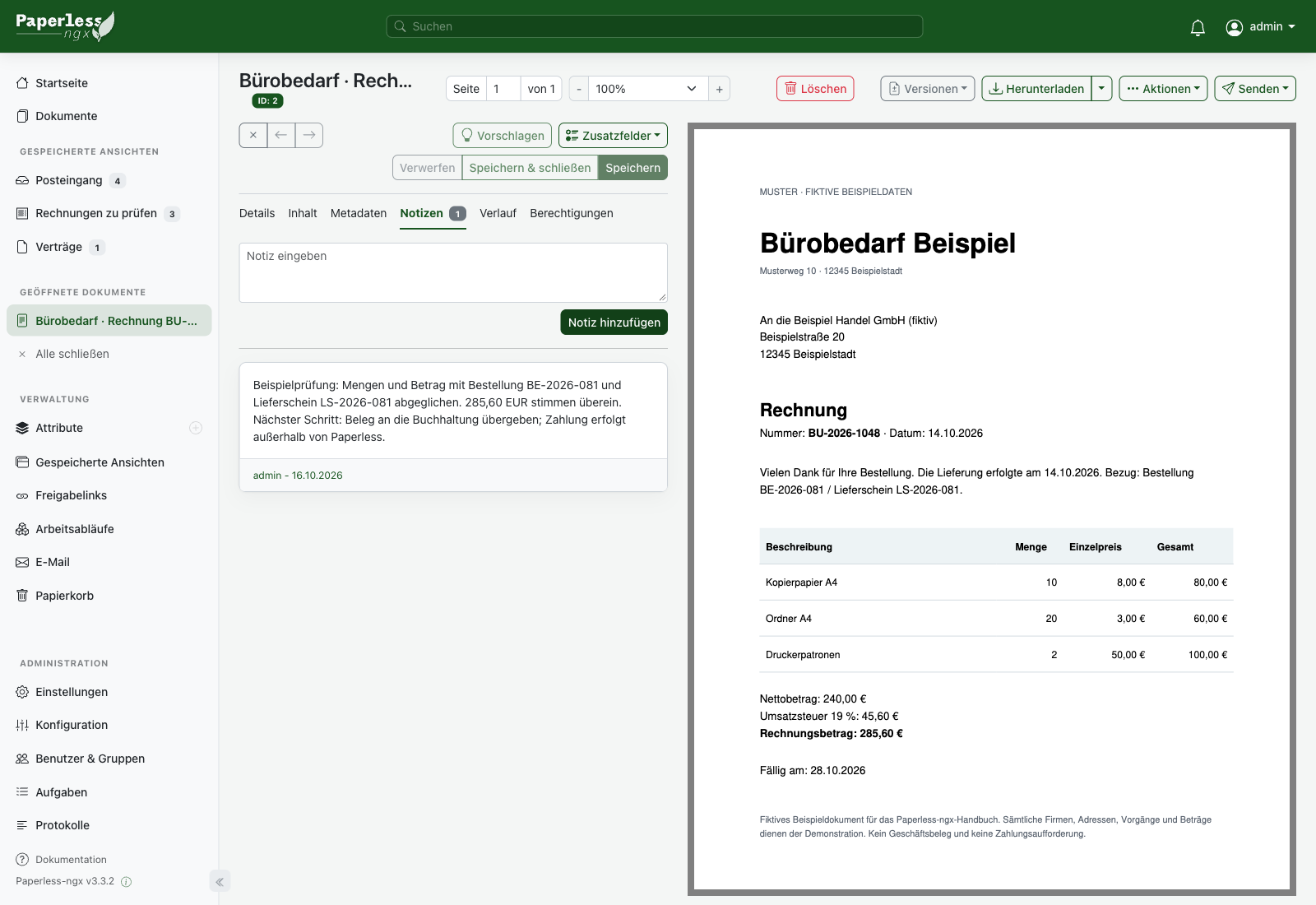
Dieses Kapitel brauchen Sie, wenn Sie eine Rückfrage direkt am Dokument festhalten wollen, wenn ein Upload nicht wie erwartet angekommen ist oder wenn Sie einen Vorgang an eine andere Person übergeben. Es trennt drei Dinge, die im Alltag leicht verwechselt werden: Notizen am Dokument, den technischen Aufgabenbereich und die fachliche Arbeitsliste.
Drei Dinge klar unterscheiden
| Werkzeug | Wofür es gedacht ist | Wofür nicht |
|---|---|---|
| Dokument-Notiz | Rückfrage, Entscheidung oder kurzer Bearbeitungshinweis am Dokument | kein automatischer Termin und keine Benachrichtigung |
| Aufgabenbereich | Status und Fehler technischer Verarbeitungsvorgänge | keine persönliche To-do-Liste für Fachaufgaben |
| Tag, Feld und Ansicht | Status, Zuständigkeit und Frist als auswertbare Arbeitsliste | kein Ersatz für einen dokumentierten Fachprozess |
Diese Trennung verhindert, dass eine wichtige Freigabe nur in einer Notiz steht und deshalb in keiner Arbeitsliste auftaucht.
Eine Notiz am Dokument verwenden
Öffnen Sie das Dokument und wechseln Sie zum Reiter Notizen. Erfassen Sie einen knappen, sachlichen Hinweis und klicken Sie auf Notiz hinzufügen. Gute Notizen beantworten möglichst:
- Was wurde geprüft oder entschieden?
- Was fehlt noch?
- Welche Rolle oder Gruppe ist als Nächstes gefragt?
- Bis wann ist der Vorgang relevant?
- Auf welchen Beleg oder externen Vorgang bezieht sich der Hinweis?
Beispiel:
Mengen und Betrag mit Bestellung BE-2026-081 und Lieferschein LS-2026-081 abgeglichen. 285,60 EUR stimmen überein. Nächster Schritt: Beleg an die Buchhaltung übergeben; Zahlung erfolgt außerhalb von Paperless.
Notizen gehören zum Dokument, aber die einfache Suche prüft sie nicht. Sie finden
eine Notiz nur mit dem Präfix notes.note: für den Inhalt oder notes.user: für die
verfassende Person, zum Beispiel notes.note:Rückfrage. Für den Inhalt funktioniert
auch die Kurzform notes:Rückfrage. Die Syntax erklärt
Suchen & Finden. Die Sichtbarkeit einer Notiz
hängt von den Rechten am Dokument sowie den globalen Notiz-Rechten ab.
Achtung: Notizen sind Teil der Dokumentation. Speichern Sie dort keine Passwörter, Zugangstoken oder unnötigen besonderen Kategorien personenbezogener Daten. Formulieren Sie sachlich und so, dass der Eintrag auch später verständlich bleibt.
Fachliche Aufgaben sichtbar machen
Für einen offenen Arbeitsschritt genügt eine Notiz allein nicht, denn sie taucht in
keiner Arbeitsliste auf. Ein Status-Tag wie Zu prüfen oder Freigabe, ein
Fälligkeitsdatum als benutzerdefiniertes Feld und eine gespeicherte Ansicht je Rolle
machen den Vorgang auswertbar. Wie dieses Zusammenspiel aufgebaut wird, beschreibt
Der empfohlene Workflow. Ein Workflow
kann Tags, Rechte oder Felder automatisch ergänzen; die fachliche Verantwortung und der
tatsächliche Abschluss bleiben im Prozess geklärt.
Technische Aufgaben kontrollieren
Die Seite Aufgaben (Seitenleiste unter Administration) zeigt die Hintergrundvorgänge der Anwendung: Uploads, Verarbeitung aus dem Eingangsordner, E-Mail-Abrufe. Drei Reiter ordnen die Einträge: Erfordert Aufmerksamkeit, In Bearbeitung und Kürzlich abgeschlossen; Filter nach Typ und Quelle grenzen die Liste ein. Ein erfolgreicher Eintrag nennt das Ergebnis, etwa „Neues Dokument mit ID 5 erfolgreich erstellt", und bietet Dokument öffnen an. Wer das Recht zur Systemüberwachung hat, sieht zusätzlich eine kurze Aufgabenübersicht im Systemstatus.
Einen Eintrag lesen
Besonders wichtig sind fehlgeschlagene Einträge. Öffnen Sie den Eintrag und notieren Sie:
- Zeitpunkt,
- Dateiname oder Dokumentbezug,
- Status,
- verständlichen Teil der Fehlermeldung und
- ob derselbe Fehler mehrere Dateien betrifft.
Duplikate erscheinen nicht als Fehler. Wird eine Datei hochgeladen, die inhaltsgleich mit einem vorhandenen Dokument ist, nimmt Paperless sie standardmäßig trotzdem als eigenes Dokument auf. Die Aufgabe ist dann erfolgreich und sieht in der Liste aus wie jede andere; erkennbar wird das Duplikat am Dokument selbst, dessen Reiter Duplikate einen Zähler trägt. Zusätzlich zeigt der Modus Duplikate im Suchfeld der Dokumentenliste die betroffenen Dokumente gesammelt. Nehmen Sie deshalb in Ihre Routine auf, nach einem Upload den entstandenen Eintrag über Dokument öffnen kurz zu prüfen – sonst liegt die Unterlage doppelt im Archiv. Wie Sie Duplikate erkennen und bereinigen, steht in Dokumente hinzufügen.
Einen Fehler weitergeben
Beheben Sie offensichtliche Ursachen wie einen nicht unterstützten Dateityp oder eine beschädigte Datei selbst. Bei OCR-, Mail-, Speicher- oder Serverfehlern geben Sie die notierten Angaben an die Administration beziehungsweise Ihren Hosting-Partner weiter. Nennen Sie dabei die Dokument-ID, wenn ein Dokument bereits entstanden ist: Sie steht in der Kopfzeile der Dokumentansicht (etwa „ID: 5") und lässt sich dort mit einem Klick kopieren. Eine ID ist eindeutig, ein Titel nicht.
Einträge entfernen
Bearbeitete Einträge nehmen Sie einzeln mit Entfernen aus der Liste; Angezeigte entfernen räumt die aktuell gefilterte Liste, Alle entfernen die gesamte Liste auf einmal.
Wichtig: Entfernen Sie einen fehlgeschlagenen Aufgaben-Eintrag erst, wenn die Ursache dokumentiert und die Datei erfolgreich verarbeitet oder bewusst ausgeschlossen wurde. Das Ausblenden des Eintrags behebt den Fehler nicht – und „Alle entfernen" nimmt auch die Einträge mit, die noch niemand angesehen hat.
Übergabe zwischen Personen oder Schichten
Für eine belastbare Übergabe sollten drei Ebenen übereinstimmen:
- Die Notiz erklärt den fachlichen Stand.
- Tag, Feld oder Berechtigung macht Status und Zuständigkeit filterbar.
- Eine gespeicherte Ansicht sorgt dafür, dass der Vorgang in der Arbeitsliste der zuständigen Rolle erscheint.
Bevor die übergebende Person den Vorgang als erledigt betrachtet, sollte sie prüfen, ob das Dokument für die Zielgruppe sichtbar ist und in der vorgesehenen Ansicht auftaucht.
Abschluss eines Vorgangs
Wenn die Arbeit erledigt ist:
- Ergebnis oder Entscheidung knapp als Notiz festhalten, falls der Prozess das verlangt.
- Offenen Status-Tag entfernen oder durch den vereinbarten Abschlussstatus ersetzen.
- Fälligkeitsfeld aktualisieren oder leeren – je nach Ablagekonzept.
- Prüfen, dass das Dokument nicht mehr in der offenen Arbeitsansicht erscheint.
- Rechte nur ändern, wenn sich die fachliche Zuständigkeit tatsächlich geändert hat.
Typische Fehler
- Eine Notiz wird über die Suche nicht gefunden. Die einfache Suche prüft Notizen
nicht;
notes.note:voranstellen. - Ein Dokument liegt doppelt vor, obwohl keine Fehlermeldung kam. Duplikate werden standardmäßig aufgenommen; die Aufgabe meldet Erfolg. Den Reiter Duplikate des neuen Dokuments in die Routine aufnehmen.
- Die Aufgabenliste ist nach einem Update leer. Beim Wechsel auf die aktuelle Hauptversion wird die bisherige Aufgabenhistorie entfernt. Die Dokumente selbst sind davon nicht betroffen.
- Die Aufgabenübersicht im Systemstatus fehlt. Sie setzt die Berechtigung zur Systemüberwachung voraus; siehe Berechtigungen & Teilen.
Weiter mit
- Der empfohlene Workflow – aus Status-Tag, Datumsfeld und Ansicht eine Arbeitsliste bauen
- Dokumente hinzufügen – Duplikate erkennen und bereinigen
- Problembehebung – wenn eine Verarbeitung wiederholt scheitert