
Die Weboberfläche
Dashboard, Dokumentenliste, Detailansicht und Verwaltungsbereiche — so ist die Oberfläche aufgebaut.
In diesem Kapitel6 Abschnitte
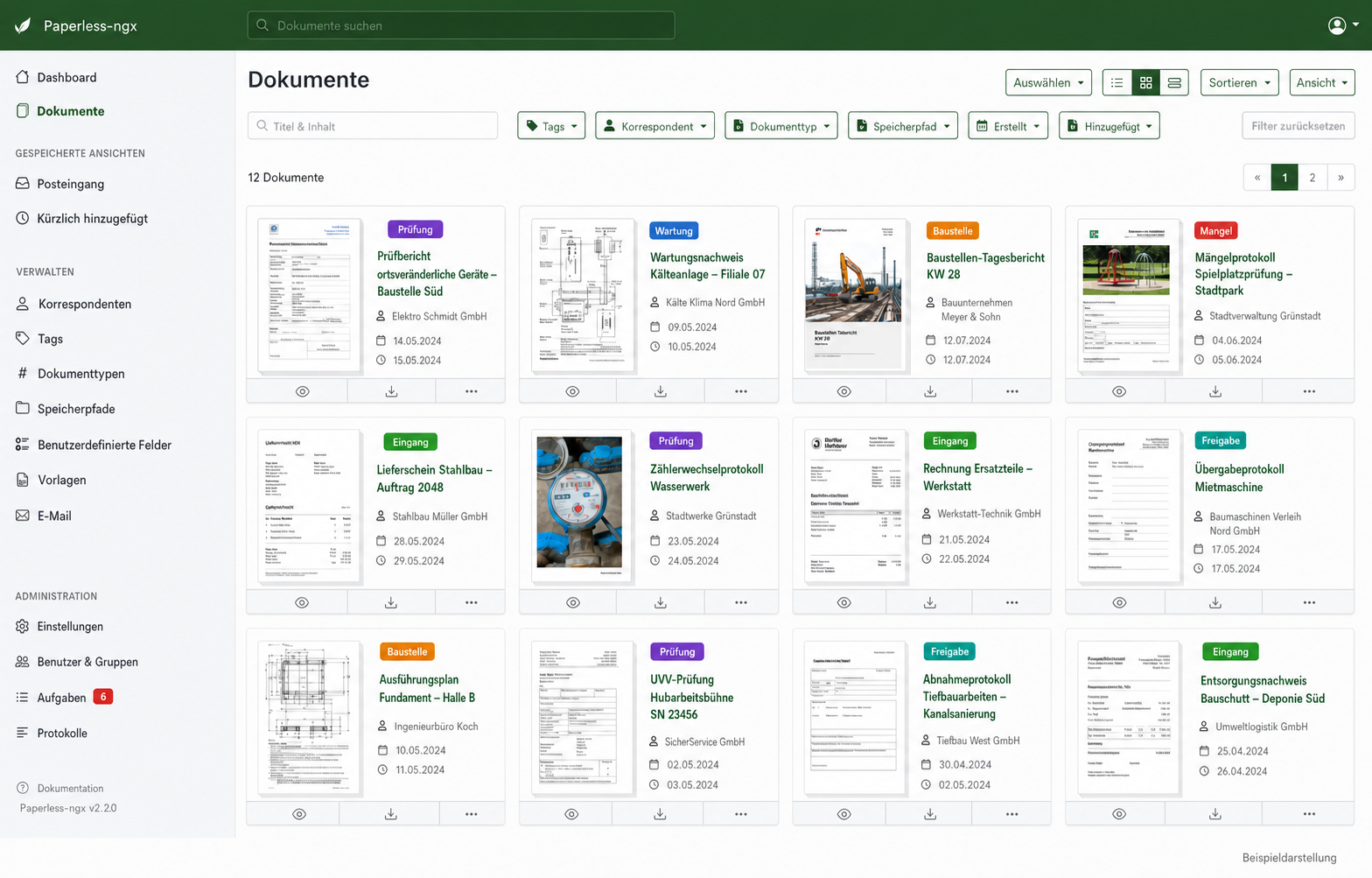
Dieses Kapitel brauchen Sie, wenn Sie sich in Paperless-ngx orientieren wollen: Wo liegt was, welche Bereiche gibt es, und wohin führt welcher Knopf. Es beschreibt Dashboard, Dokumentenliste, Dokumentansicht und die Verwaltungsbereiche; die einzelnen Arbeitsschritte erklären die jeweils verlinkten Kapitel.
Für neue Nutzer:innen gibt es eine geführte Tour, die Sie über die Einstellungen oder das Dashboard starten können. Sie zeigt die wichtigsten Funktionen der Oberfläche.
Dashboard
Das Dashboard ist die erste Seite nach der Anmeldung. Standardmäßig zeigt es keine Dokumente an; Sie können jedoch gespeicherte Ansichten hinzufügen, die Dokumente nach bestimmten Kriterien anzeigen – auch Ansichten, die eine andere Person für Sie freigegeben hat. Jede Ansicht kann ein eigenes Symbol tragen. Außerdem gibt es einen Knopf zum Hochladen von Dokumenten – alternativ können Sie Dateien einfach irgendwo in die Anwendung ziehen und ablegen, um die Verarbeitung zu starten. Neue oder geänderte Dokumente erscheinen in Listen und Ansichten, ohne dass Sie die Seite neu laden.
Ein Statistikbereich mit Zahlen zum Bestand ist nur sichtbar, wenn Ihr Konto die dazugehörige Berechtigung hat. Fehlt er, ist das keine Störung.
Wie Sie Ansichten anlegen, teilen und pflegen, zeigt Ansichten, Filter & Stapelbearbeitung.
Dokumentenliste
Die Dokumentenliste ist der wichtigste Weg, um Dokumente anzusehen und mit ihnen zu arbeiten. Sie lässt sich nach Tags, Korrespondenten, Dokumenttypen und weiteren Kriterien filtern; Filter zurücksetzen hebt alle Kriterien auf. Das Suchfeld Suchen kennt die Modi Titel & Inhalt, Titel, ASN, Dateityp, Duplikate und Erweiterte Suche; die erweiterte Suchsyntax gilt im letzten Modus, Fundstellen in Titel und Inhalt werden hervorgehoben.
Drei Menüs bestimmen, wie die Liste aussieht: Anzeigen wählt die Spalten (etwa Titel, Erstellt, Tags, Korrespondent, Dokumenttyp, Notizen, ASN, Seiten), Sortieren die Reihenfolge und Ansicht die Darstellung als Tabelle, kleine oder große Karten.
Über Auswählen markieren Sie die sichtbare Seite oder Alle Treffer der aktuellen Filterung. Sobald Dokumente ausgewählt sind, erscheinen die Knöpfe der Stapelbearbeitung: Tags, Korrespondent, Dokumenttyp, Speicherpfad, Zusatzfelder und Berechtigungen für mehrere Dokumente auf einmal, Herunterladen, das Menü Aktionen (erneut verarbeiten, rotieren, zusammenführen, Als Versionen zusammenführen) und das Menü Senden mit dem Freigabelink-Paket. Prüfen Sie vor jeder Stapelaktion Filter, Auswahlanzahl und einige Treffer; welche Aktionen nicht rückgängig zu machen sind und wie Sie sicher vorgehen, steht in Ansichten, Filter & Stapelbearbeitung.
Dokumentansicht
Die Dokumentansicht zeigt alle Informationen zu einem einzelnen Dokument. In der Kopfzeile steht die Dokument-ID (etwa „ID: 5") mit einem Kopierknopf – praktisch für Rückfragen an die Administration, weil eine ID eindeutig ist und ein Titel nicht. Daneben liegen die Knöpfe Löschen, Versionen, Herunterladen, Aktionen, Senden, Vorschlagen und Zusatzfelder.
Das Menü Aktionen enthält Erneut verarbeiten, Drucken, Ähnliche Dokumente und den PDF-Editor.
Die Reiter der Ansicht:
- Details: Titel, Korrespondent, Dokumenttyp, Speicherpfad, Tags und die Zusatzfelder (benutzerdefinierte Felder). Welche Felder das Formular zeigt, legen Sie selbst fest; nicht benötigte lassen sich ausblenden.
- Inhalt: der erkannte Text des Dokuments.
- Metadaten: Dateiinformationen zu Original und Archivfassung.
- Notizen: fachliche Hinweise am Dokument. Notizen sind keine automatische Aufgaben- oder Benachrichtigungsfunktion; siehe Notizen, Aufgaben & Übergaben.
- Verlauf: der Änderungsverlauf; siehe Historie, PDF-Aktionen & Papierkorb.
- Berechtigungen: Eigentümer und Rechte; siehe Berechtigungen & Teilen.
- Duplikate: Dokumente mit identischem Inhalt („Doppelte Dokumente erkannt:" mit Titel und ID), auch solche im Papierkorb; der Reiter trägt einen Zähler. Siehe Dokumente hinzufügen.
Das Menü Versionen listet die Dateiversionen des Dokuments („Version 1 (#5)") und bietet Hochladen für eine neue Version sowie Vorhanden, um ein bestehendes Dokument als Version anzuhängen. Die gewählte Version bestimmt Vorschau, Inhalt und Download; ein Zähler am Menü zeigt, wie viele Versionen es gibt. Siehe Dokumentversionen. Über Senden → Linkfreigabe erzeugen Sie einen Freigabelink; ist ein Mailserver eingerichtet, bietet das Menü auch den Versand per E-Mail an.
PDF-Dateien zeigt ein eigener Viewer der Anwendung. Für den PDF-Editor, mit dem Sie Seiten drehen, löschen oder trennen, lässt sich in den Einstellungen ein Standardmodus festlegen.
Verwaltung und Administration
In der Seitenleiste fasst Verwaltung die Objekte zusammen, mit denen Sie Dokumente beschreiben und ordnen. Unter Attribute liegen Tags, Korrespondenten, Dokumenttypen, Speicherpfade und Zusatzfelder (benutzerdefinierte Felder). Dort sehen Sie diese Objekte ein, legen sie an, bearbeiten oder löschen sie und verwalten ihre Berechtigungen; für Änderungen an vielen Einträgen auf einmal lassen sich alle Einträge einer Liste auswählen. Ebenfalls unter Verwaltung: Gespeicherte Ansichten, Arbeitsabläufe (Workflows), E-Mail und Papierkorb. Unter Share links verwalten Sie einzelne Freigabelinks und Freigabelink-Pakete zentral. Dieser neue Menüpunkt ist auch in der deutschen Oberfläche noch englisch beschriftet.
Unter Administration finden Sie Einstellungen, Konfiguration, Benutzer & Gruppen, Aufgaben und Protokolle. Welche dieser Bereiche Sie sehen, hängt von Ihren Berechtigungen ab.
Unter Einstellungen → Allgemein → Erscheinungsbild → Seitenleiste können Sie festlegen, welche Menüpunkte angezeigt werden. Die Auswahl heißt Sidebar items to show: und ist noch nicht übersetzt. Ein ausgeblendeter Eintrag entzieht keine Rechte; wenn ein Menüpunkt fehlt, prüfen Sie daher sowohl diese Einstellung als auch die Berechtigungen Ihres Kontos.
Verschachtelte Tags
Tags lassen sich verschachteln. Damit können Sie eine Hierarchie aus Tags aufbauen, was beim Organisieren hilfreich sein kann. Ein Tag kann ein „übergeordnetes" Tag haben und so eine baumartige Struktur bilden – bis zu einer Tiefe von fünf Ebenen. Wird ein Tag an ein Dokument vergeben, werden alle übergeordneten Tags automatisch mit hinzugefügt; wird ein Tag entfernt, werden auch alle untergeordneten Tags entfernt. Weisen Sie einem bestehenden Tag nachträglich ein übergeordnetes Tag zu, aktualisiert Paperless automatisch alle Dokumente mit diesem Tag und ergänzt das übergeordnete Tag.
Weiter mit
- Suchen & Finden – das Suchfeld und die erweiterte Syntax
- Ansichten, Filter & Stapelbearbeitung – Arbeitslisten anlegen und Dokumente sicher im Stapel bearbeiten
- Dokumentversionen – was hinter dem Menü Versionen steckt