Ansichten, Filter & Stapelbearbeitung
Wiederkehrende Dokumentmengen als Ansicht speichern und mehrere Treffer sicher in einem Arbeitsgang bearbeiten.
In diesem Kapitel12 Abschnitte
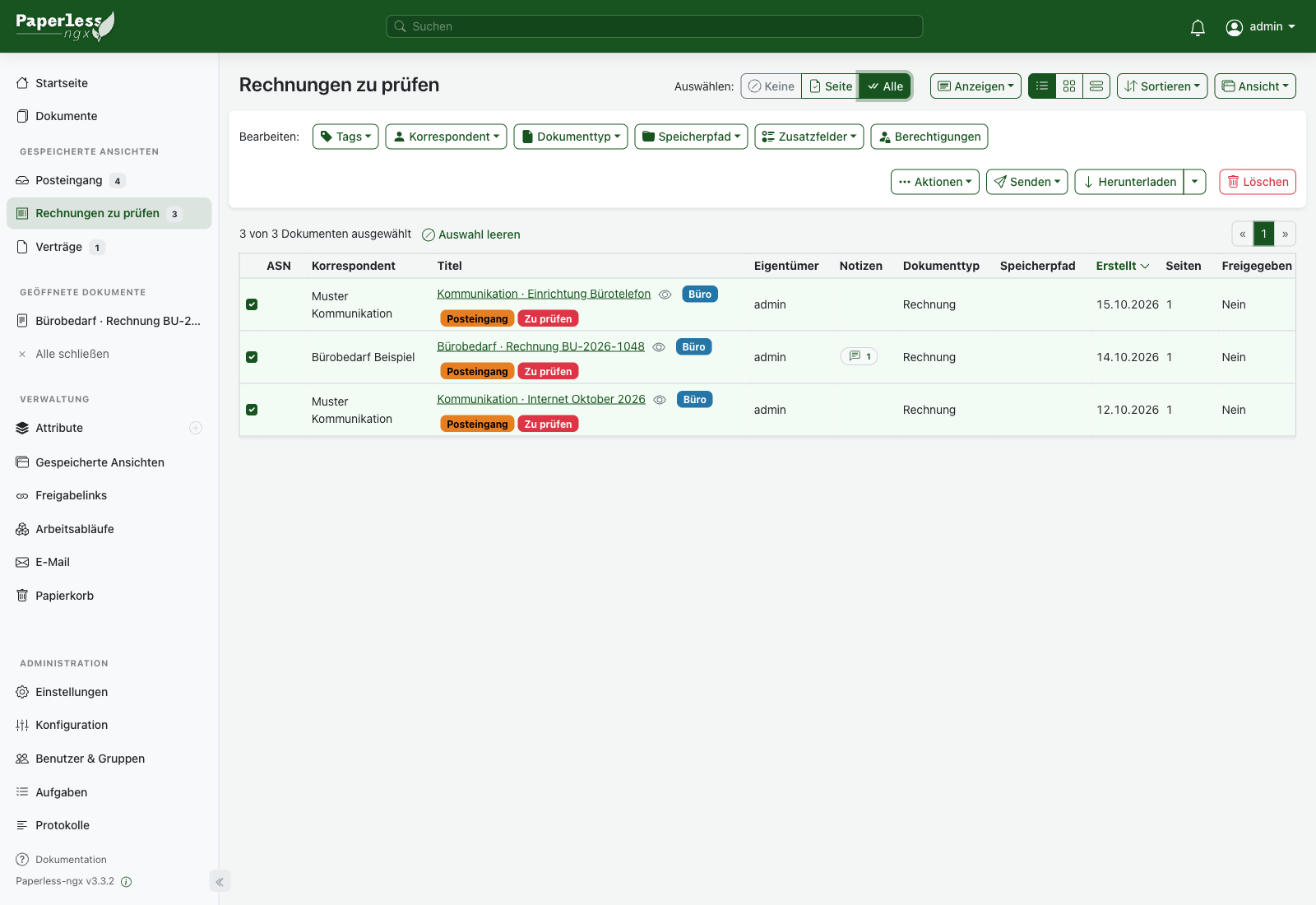
Dieses Kapitel brauchen Sie, wenn Sie dieselbe Dokumentmenge immer wieder öffnen – den Posteingang, die Rechnungen zur Freigabe, die Prüfungen der nächsten Wochen – oder wenn Sie viele Dokumente in einem Arbeitsgang ändern wollen. Es erklärt Filter, gespeicherte Ansichten und die Stapelbearbeitung, einschließlich der Aktionen, die sich nicht rückgängig machen lassen.
Suche, Filter und Ansicht unterscheiden
- Suche: findet Wörter in Titel, Inhalt, Korrespondent, Dokumenttyp und Tags. Notizen und Feldwerte erreicht sie nur mit Präfix – siehe Suchen & Finden.
- Filter: grenzen die aktuelle Dokumentenliste nach strukturierten Merkmalen ein, etwa Tag, Korrespondent, Dokumenttyp, Datum oder benutzerdefiniertes Feld.
- Gespeicherte Ansicht: merkt sich eine Filter- und Sortierkombination für die wiederkehrende Nutzung und kann auf dem Dashboard erscheinen.
Für einmalige Fragen genügt meist ein Filter. Für täglich oder wöchentlich benötigte Arbeitslisten lohnt sich eine gespeicherte Ansicht.
Wählen Sie im Feld Suchen den Modus Duplikate, um Dokumente mit Doppelungen gezielt anzuzeigen oder aus der Liste auszuschließen. Prüfen Sie die Dateien anschließend im Reiter Duplikate der Dokumentansicht, bevor Sie etwas löschen oder zusammenführen.
Eine Dokumentmenge sicher filtern
- Öffnen Sie Dokumente.
- Setzen Sie zunächst den wichtigsten Filter, zum Beispiel das Tag
Posteingang. - Ergänzen Sie weitere Kriterien, etwa Dokumenttyp, Korrespondent, Zeitraum oder ein benutzerdefiniertes Feld. Der Datumsfilter nimmt neben festen Zeiträumen auch relative Angaben an; so kommt eine Liste wie „Prüfungen in den nächsten 30 Tagen" ohne festes Datum aus und bleibt von selbst aktuell.
- Prüfen Sie Trefferzahl und einige Einträge, bevor Sie die Liste speichern oder im Stapel bearbeiten.
- Entfernen Sie nicht mehr benötigte Filter einzeln oder wählen Sie Filter zurücksetzen.
Tipp: Beginnen Sie breit und grenzen Sie schrittweise ein. Wenn eine Liste leer bleibt, entfernen Sie den zuletzt gesetzten Filter und prüfen Sie Schreibweise, Berechtigungen und Datumsbereich.
Eine Ansicht speichern
Wenn die Liste genau die gewünschte Arbeitsmenge zeigt, öffnen Sie das Menü Ansicht und wählen Speichern als.... Vergeben Sie einen Namen, der Aufgabe und Rhythmus erkennen lässt, und legen Sie fest, ob die Ansicht auf dem Dashboard und in der Seitenleiste erscheinen soll. Eine Ansicht kann ein eigenes Symbol bekommen; das hilft, mehrere Ansichten in der Seitenleiste und auf dem Dashboard auseinanderzuhalten. Vorhandene Ansichten pflegen Sie unter Verwaltung › Gespeicherte Ansichten.
Gute Namen sind zum Beispiel:
Posteingang – täglichRechnungen zur FreigabePrüfungen in den nächsten 30 TagenFehlende MetadatenMängel ohne Abschluss
Vermeiden Sie unklare Namen wie Neu, Test oder Meine Ansicht, insbesondere wenn
mehrere Personen dieselbe Instanz verwenden.
Gut zu wissen: Eine gespeicherte Ansicht enthält keine feste Kopie der Treffer. Sie wird bei jedem Öffnen neu ausgewertet und ändert sich automatisch mit den Dokumenten.
Eine Ansicht mit anderen teilen
Eine gespeicherte Ansicht gehört zunächst der Person, die sie angelegt hat. Über das Berechtigungsmenü der Ansicht geben Sie sie für einzelne Benutzer oder Gruppen frei – so arbeitet ein Team mit derselben Arbeitsliste, statt dass jede Person ihre eigene pflegt. Die Ansicht zeigt dabei jeder Person nur die Dokumente, die sie ohnehin sehen darf: Dieselbe Ansicht kann bei zwei Personen unterschiedliche Treffer liefern.
Wie aus Status-Tag, Datumsfeld und Ansicht eine Arbeitsliste je Rolle entsteht – etwa
Posteingang für die tägliche Prüfung oder Zu prüfen mit Fälligkeit bis heute –,
beschreibt Der empfohlene Workflow.
Mehrere Dokumente auswählen
Aktivieren Sie die Auswahlkästchen der gewünschten Dokumente, oder markieren Sie über Auswählen die sichtbare Seite beziehungsweise Alle Treffer der aktuellen Filterung. Bei „Alle" bleiben Dokumente ausgenommen, die als Version eines anderen Dokuments geführt werden. Kontrollieren Sie vor jeder Änderung die angezeigte Anzahl und damit, welche Auswahl tatsächlich aktiv ist.
Nach Alle können Sie einzelne Dokumente wieder abwählen. Die übrigen Treffer bleiben ausgewählt – auch auf anderen Seiten der Liste. Prüfen Sie deshalb die Gesamtzahl der Auswahl, bevor Sie eine Stapelaktion ausführen.
Typische Stapelaktionen sind:
- Tags hinzufügen oder entfernen,
- Korrespondent, Dokumenttyp oder Speicherpfad setzen,
- Zusatzfelder (benutzerdefinierte Felder) samt Werten setzen oder entfernen,
- Eigentümer und Berechtigungen vergeben,
- Dokumente herunterladen oder löschen,
- im Menü Aktionen: erneut verarbeiten, rotieren, zusammenführen oder als Versionen zusammenführen,
- im Menü Senden: ein Freigabelink-Paket erstellen.
Welche Aktionen sichtbar sind, hängt von Dateityp und Berechtigungen ab.
Ein Freigabelink-Paket erstellen
Für eine Auswahl erzeugt die Stapelbearbeitung über Senden → Freigabelink-Paket erstellen ein Paket: Paperless packt die Dateien im Hintergrund in ein ZIP-Archiv und stellt dafür einen einzigen Freigabelink bereit. Die zentrale Übersicht unter Verwaltung → Freigabelinks → Pakete zeigt den Fortschritt; dort können Sie fehlgeschlagene Pakete erneut anstoßen oder löschen.
Was ein Freigabelink ist, wer ihn ohne Anmeldung öffnen kann und wie Ablaufzeiten wirken, steht in Berechtigungen & Teilen. Hier geht es nur um den Weg über die Auswahl.
Dokumente als Versionen zusammenführen
Liegt dieselbe Unterlage mehrfach im Archiv – etwa ein Prüfbericht als Scan und noch einmal als korrigierte PDF –, wählen Sie beide Dokumente aus und dann im Menü Aktionen den Punkt Als Versionen zusammenführen. Sie bestimmen das Stammdokument: Dessen Metadaten und Berechtigungen bleiben erhalten, die übrigen Dokumente werden zu Dateiversionen darunter. Die hinzugefügten Dokumente dürfen selbst noch keine Versionen haben, und sie geben ihre Archiv-Seriennummer ab.
Achtung: Das Zusammenführen als Versionen lässt sich aus der Oberfläche nicht rückgängig machen. Prüfen Sie vorher, dass Sie wirklich dieselbe Unterlage vor sich haben und das richtige Dokument als Stamm gewählt ist.
Wie Versionen im Alltag funktionieren, beschreibt Dokumentversionen.
Sicher stapelweise bearbeiten
- Filter so eng setzen, dass nur die beabsichtigte Dokumentmenge bleibt.
- Einige Treffer stichprobenartig öffnen.
- Auswahl setzen und angezeigte Anzahl prüfen.
- Genau eine fachliche Änderung ausführen.
- Ergebnis über denselben Filter kontrollieren.
- Erst danach die nächste Stapelaktion starten.
Achtung: Löschen, PDF-Aktionen wie Zusammenführen und Rotieren, Neuverarbeitung, Änderungen an Berechtigungen und das Zusammenführen als Versionen können weitreichende Folgen haben; Rotieren verändert die Originaldatei. Führen Sie solche Aktionen nicht allein aufgrund eines Titels oder einer groben Suche aus. Prüfen Sie Filter, Auswahl und betroffene Dokumente unmittelbar vor der Bestätigung erneut.
Rechte und private Metadaten
Filter zeigen nur Objekte und Dokumente, für die Sie die nötigen Rechte besitzen. Eine gespeicherte Ansicht kann deshalb bei zwei Personen unterschiedliche Treffer liefern. Wenn erwartete Dokumente fehlen, prüfen Sie zuerst aktive Filter und anschließend die Berechtigungen.
Beim stapelweisen Setzen von Eigentümer- oder Gruppenrechten sollte vorab geklärt sein, ob auch Tags, Dokumenttypen und andere referenzierte Objekte für die Zielgruppe sichtbar sind. Andernfalls können in der Oberfläche Einträge als Privat erscheinen.
Ansichten regelmäßig pflegen
Prüfen Sie gespeicherte Ansichten in festen Abständen:
- Wird die Ansicht noch genutzt?
- Sind Tags und Feldnamen weiterhin gültig?
- Ist die verantwortliche Gruppe erkennbar, und ist die Ansicht noch für die richtigen Personen freigegeben?
- Liefert die Ansicht zu viele oder dauerhaft keine Treffer?
- Gibt es doppelte Ansichten mit fast identischen Filtern?
Wenige klar benannte Ansichten sind im Alltag wertvoller als eine lange, ungepflegte Liste.
Typische Fehler
- Die Liste bleibt leer. Zuletzt gesetzten Filter entfernen, dann Schreibweise, Berechtigungen und Datumsbereich prüfen.
- Eine Stapelaktion hat mehr Dokumente geändert als gedacht. Die Auswahl „Alle" umfasst sämtliche Treffer der Filterung, nicht nur die sichtbare Seite. Vor der Bestätigung die angezeigte Anzahl lesen.
- Eine geteilte Ansicht zeigt bei einer Kollegin andere Treffer. Das liegt an den Rechten am Dokument, nicht an der Ansicht.
- Der Suchbegriff einer Ansicht findet Notizen nicht mehr. Die einfache Suche prüft Notizen und Feldwerte nicht; ergänzen Sie das Präfix, siehe Suchen & Finden.
Weiter mit
- Der empfohlene Workflow – Status-Tags, Datumsfeld und Ansichten zu Arbeitslisten verbinden
- Berechtigungen & Teilen – Freigabelinks, Rechte an Ansichten und Dokumenten
- Dokumentversionen – was beim Zusammenführen als Versionen mit Metadaten und ASN geschieht