Schnellstart: Das erste Dokument
Vom Anmelden bis zum wiedergefundenen Dokument – der vollständige erste Arbeitsablauf in etwa 15 Minuten.
In diesem Kapitel10 Abschnitte
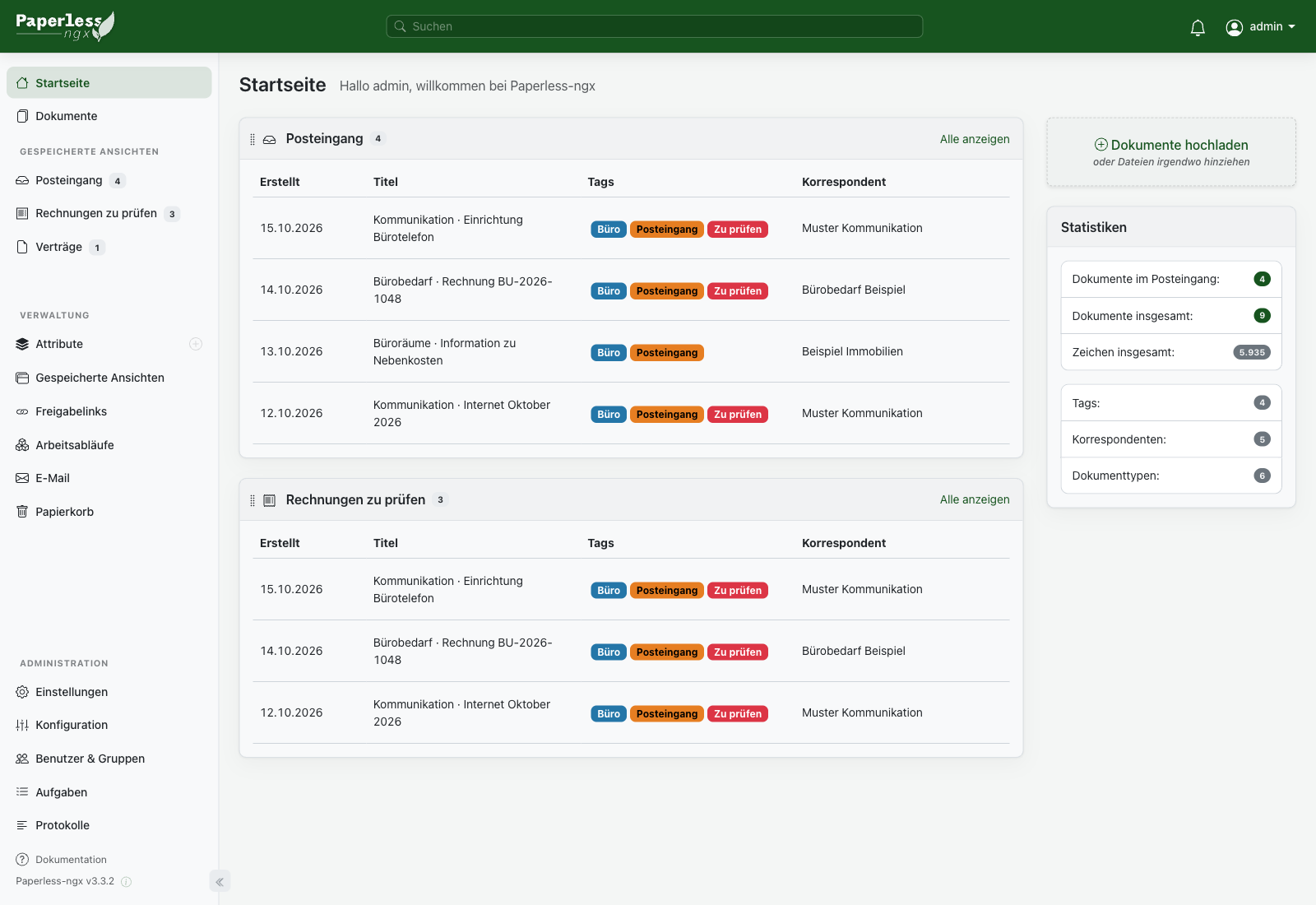
Dieses Kapitel brauchen Sie, wenn Sie zum ersten Mal mit Paperless-ngx arbeiten und sehen möchten, wie ein Dokument seinen Weg durch das System nimmt: hochladen, Verarbeitung prüfen, Inhalt kontrollieren, einordnen und wiederfinden. Nehmen Sie dafür ein unkritisches Beispieldokument, das Sie bei Bedarf erneut erzeugen können – keine Personalakte und keine vertraulichen Kundendaten.
Hinweis: Welche Menüpunkte Sie sehen, hängt von Ihren Berechtigungen ab. Fehlen Dokumente, Upload oder Verwaltungsbereiche vollständig, wenden Sie sich an die für Paperless zuständige Person. Für den Schnellstart benötigen Sie mindestens das Recht, Dokumente anzusehen und hinzuzufügen.
1. Orientierung auf der Startseite
Nach der Anmeldung sehen Sie die Startseite (das Dashboard). Bei einer neuen Installation ist sie möglicherweise noch leer. Das ist normal: Gespeicherte Ansichten werden erst sichtbar, nachdem sie angelegt und der Startseite hinzugefügt wurden.
Öffnen Sie bei Bedarf die eingebaute Tour über die Startseite oder Ihre Einstellungen. Prägen Sie sich zunächst nur vier Bereiche der Seitenleiste ein:
- Startseite: Ihre wichtigsten gespeicherten Ansichten und der Upload.
- Dokumente: die vollständige, filterbare Dokumentenliste.
- Verwaltung › Attribute: Tags, Korrespondenten, Dokumenttypen, Speicherpfade und Zusatzfelder (benutzerdefinierte Felder), gesammelt an einem Ort – sofern Sie dafür berechtigt sind.
- Administration › Aufgaben: Stand und Hinweise der Verarbeitung im Hintergrund. Fehlt Ihnen dieser Punkt, fehlt Ihnen das Recht dafür.
2. Ein Dokument hochladen
Klicken Sie auf Dokumente hochladen. Alternativ ziehen Sie die Datei an eine beliebige Stelle der geöffneten Paperless-Oberfläche. Paperless legt den Upload zunächst als Hintergrundaufgabe an. Größere Scans oder OCR können etwas dauern.
Tipp: Ein gut lesbarer, gerade ausgerichteter Scan mit vollständigen Seiten spart später deutlich mehr Zeit als eine nachträgliche Korrektur. Für Textdokumente sind ungefähr 300 dpi meist ein guter Ausgangspunkt.
3. Verarbeitung kontrollieren
Die Dokumentenliste und die Dokumentansicht aktualisieren sich ohne Neuladen der Seite – ein fertig verarbeitetes Dokument erscheint von selbst. Öffnen Sie Administration › Aufgaben, wenn das Dokument nicht zeitnah im Posteingang oder in der Dokumentenliste auftaucht. Die Aufgabenseite sortiert die Vorgänge in drei Reiter:
| Reiter | Bedeutung | Nächster Schritt |
|---|---|---|
| Kürzlich abgeschlossen | Datei wurde aufgenommen und verarbeitet, etwa „Neues Dokument mit ID 5 erfolgreich erstellt". | Über Dokument öffnen direkt zum Dokument springen und fachlich prüfen. |
| In Bearbeitung | OCR oder Verarbeitung ist noch nicht abgeschlossen. | Kurz warten; nicht mehrfach hochladen. |
| Erfordert Aufmerksamkeit | Die Aufgabe ist fehlgeschlagen. | Dateiname und Meldung notieren; Kapitel Problembehebung nutzen oder Administration informieren. |
Ein erledigter Eintrag lässt sich mit Entfernen aus der Liste nehmen – das betrifft nur den Eintrag, nicht das Dokument.
Laden Sie dieselbe Datei nicht ein zweites Mal hoch, solange die Aufgabe läuft. Paperless lehnt eine inhaltlich identische Datei standardmäßig nicht ab, sondern nimmt sie als weiteres Dokument auf; die Aufgabe gilt dann als erfolgreich. Ein Duplikat-Hinweis in der Aufgabenliste ist dafür kein verlässliches Erkennungsmerkmal. Sie haben das Dokument anschließend doppelt, und beide zeigen im Reiter Duplikate ihr Gegenstück. Wie Sie Duplikate finden und bereinigen, beschreibt das Kapitel Dokumente hinzufügen.
4. Vorschau und Inhalt prüfen
Öffnen Sie das neue Dokument. Kontrollieren Sie zuerst nicht die Ordnung, sondern die Qualität der aufgenommenen Datei:
- Sind alle Seiten vorhanden und in der richtigen Reihenfolge?
- Ist die Vorschau lesbar, vollständig und richtig gedreht?
- Zeigt der Reiter Inhalt plausiblen erkannten Text?
- Sind wichtige Nummern, Namen und Datumsangaben in der OCR auffindbar?
Ein OCR-Fehler verändert nicht das sichtbare Original, verschlechtert aber Suche und automatische Zuordnung. Bei schlechter Qualität sollte der Scan nach Möglichkeit neu erstellt werden, bevor das Dokument weiterverarbeitet wird.
5. Die wichtigsten Metadaten ergänzen
Für den ersten Durchlauf genügen wenige, konsequent gepflegte Angaben:
- Titel: kurz, eindeutig und ohne unnötige Dateinamensreste, zum Beispiel
Bürobedarf · Rechnung BU-2026-1048. - Ausstellungsdatum: das fachliche Dokumentdatum – nicht automatisch das Uploaddatum.
- Korrespondent: Absender, Empfänger oder verantwortliches Unternehmen.
- Dokumenttyp: etwa Rechnung, Prüfprotokoll oder Vertrag.
- Tags: nur Themen, Status oder Zuständigkeiten, nach denen tatsächlich gearbeitet wird.
- Zusatzfelder (benutzerdefinierte Felder): nur wenn Ihr Ablagekonzept sie vorsieht,
beispielsweise
Rechnungsnummer(Text),Bruttobetrag(Währung) undFällig am(Datum). In unserem Rechnungsbeispiel sind dasBU-2026-1048,285,60 EURund der28.10.2026. Diese Felder werden selbst angelegt.
Klicken Sie anschließend auf Speichern. Die Dokumentansicht bietet außerdem den Knopf Vorschlagen: Der eingebaute Klassifikator lernt aus Ihren bisherigen Zuordnungen – bei wenigen Dokumenten fallen seine Vorschläge deshalb anfangs dünn aus. Wenn KI eingerichtet ist, lässt sich unter Einstellungen → Dokumente wählen, ob der Knopf Klassifikator-Vorschläge, KI-Vorschläge oder beides anfordert. Sie sind Arbeitshilfen: Prüfen Sie sie, bevor Sie sie übernehmen. Woher die Vorschläge kommen und was sie von den optionalen KI-Funktionen unterscheidet, erklärt das Kapitel Automatische Zuordnung.
6. Posteingang abschließen
Für diesen Ablauf wird zunächst ein Tag Posteingang mit der Eigenschaft
Posteingangs-Tag angelegt. Danach erhält jedes neu aufgenommene Dokument dieses
Tag automatisch. Entfernen Sie es
erst, wenn Vorschau, Inhalt und Metadaten geprüft sind – wann genau und was vorher zu
klären ist, steht im Kapitel
Posteingang & Qualitätskontrolle.
Muss noch jemand reagieren, ergänzen Sie ein Status-Tag wie Zu prüfen; das Muster dazu
beschreibt Der empfohlene Workflow.
7. Dokument wiederfinden
Wechseln Sie zu Dokumente und geben Sie im Feld Suchen ein markantes Wort aus Titel oder Inhalt ein. Die Treffer werden in Titel und Inhalt hervorgehoben, sodass Sie sofort sehen, wo das Wort steht. Filtern Sie anschließend zusätzlich nach Dokumenttyp, Korrespondent oder Tag. Öffnet sich wieder das eben bearbeitete Dokument, ist der erste Arbeitsablauf geschafft.
Gut zu wissen: Die Volltextsuche macht Dokumente auffindbar. Verlässliche Metadaten machen daraus einen wiederholbaren Geschäftsprozess – zum Beispiel alle offenen Prüfungen eines Objekts oder alle Rechnungen eines Monats.
Den vollständigen Rechnungsdurchlauf mit Prüfnote, Statuswechsel und Übergabe an die Buchhaltung finden Sie im empfohlenen Workflow.
Typische Fehler
- Dieselbe Datei zweimal hochgeladen, weil die erste Aufgabe noch lief – das Ergebnis ist ein Duplikat, keine Fehlermeldung (Schritt 3).
- Uploaddatum als Dokumentdatum übernommen: „Ausstellungsdatum" ist das fachliche Datum des Dokuments, nicht der Tag des Scannens.
- Tag
Posteingangvon Hand vergeben statt über die Eigenschaft Posteingangs-Tag – dann bekommen neue Dokumente es nicht automatisch, und die automatische Zuordnung lernt aus ungeprüften Dokumenten.
Abschluss-Check
Weiter mit
- Die Weboberfläche – Startseite, Dokumentenliste und Dokumentansicht im Überblick.
- Der empfohlene Workflow – Status-Tags, Datumsfeld und Arbeitsliste für den Dauerbetrieb.
- Posteingang & Qualitätskontrolle – die vollständige Prüfroutine vor dem Abschluss.