Ansichten, Filter & Sortierung
Dieselben Daten für unterschiedliche Aufgaben darstellen, ohne sie zu duplizieren oder versehentlich auszublenden.
In diesem Kapitel13 Abschnitte
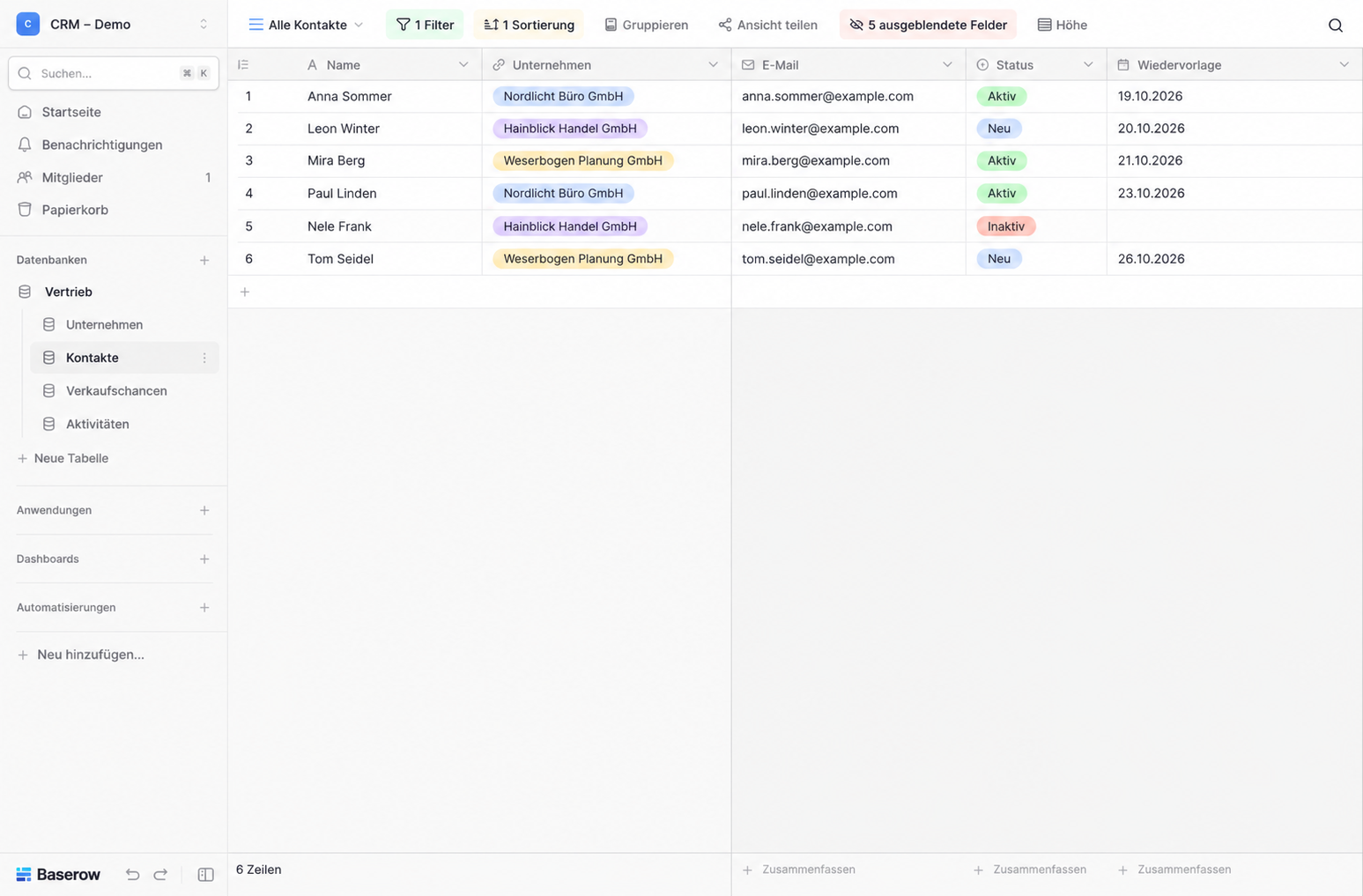
Ansichten beantworten unterschiedliche Arbeitsfragen mit denselben Tabellendaten. Eine Tagesansicht kann nur fällige Rückrufe zeigen, während eine Qualitätsansicht Kontakte ohne E-Mail-Adresse oder Verkaufschancen ohne nächsten Schritt findet. Es entstehen keine Kopien.
Grundsatz: Daten gehören in Tabellen, Perspektiven auf Daten in Ansichten
Stand: Dokumentationsstand siehe Stand-Zeile oben auf dieser Seite
Edition: Grid, Galerie und Formular gehören zum freien Grundumfang; weitere Ansichtstypen und persönliche oder restriktive Ansichten können planabhängig sein
Eine Ansicht planen
Benennen Sie eine Ansicht nach der Arbeitsfrage, nicht nach der Person, die sie erstellt:
Heute nachfassen,Offene Verkaufschancen,Kontakte ohne Unternehmen,Kontakte ohne E-Mail.
Peters Ansicht neu erklärt weder Zweck noch Zielgruppe.
Ansicht erstellen
- Öffnen Sie die Ansichtsauswahl.
- Wählen Sie Ansicht hinzufügen.
- Wählen Sie den passenden Typ.
- Vergeben Sie einen eindeutigen Namen.
- Konfigurieren Sie sichtbare Felder, Filter und Sortierung.
- Prüfen Sie mit typischen und ungewöhnlichen Datensätzen.
Filter richtig verstehen
Ein Filter bestimmt, welche Zeilen in einer Ansicht sichtbar sind. Er löscht und verändert keine Zeilen. Typische Bedingungen sind:
- Kontaktstatus ist nicht
Inaktiv, - Wiedervorlage ist heute oder früher,
- Wiedervorlage ist nicht leer,
- Unternehmen ist leer,
- Phase ist
Angebot.
Bei mehreren Bedingungen ist entscheidend, ob alle oder mindestens eine erfüllt sein muss. Erweiterte Filter können verschachtelte Gruppen bilden. Prüfen Sie die Logik mit bewusst konstruierten Gegenbeispielen.
Filterfalle: leere Werte
Status ist nicht Inaktiv kann je nach Operator auch Zeilen ohne Status einschließen.
Wenn ein Status zwingend gesetzt sein soll, ergänzen Sie eine eigene Leerdaten-Kontrolle
oder einen zweiten Filter.
Sortierung
Sortierregeln werden in ihrer Reihenfolge angewendet. Für einen Arbeitsvorrat bietet sich an:
- Wiedervorlage aufsteigend,
- Name aufsteigend. Für Verkaufschancen kann eine zusätzliche Sortierung nach Angebotswert sinnvoll sein.
Eine Sortierung verändert weder den Termin noch den Angebotswert. Sie zeigt nur die vorhandenen Werte in einer bestimmten Reihenfolge.
Felder ein- und ausblenden
Zeigen Sie nur Felder, die für den Ansichtsweck nötig sind. Eine kompakte Rückrufansicht kann Name, Unternehmen, E-Mail und Wiedervorlage zeigen; interne Bewertungsnotizen bleiben ausgeblendet.
Wichtig: Ausblenden ist kein Zugriffsschutz. Berechtigte Tabellenmitglieder können das Feld möglicherweise in einer anderen Ansicht einblenden. Für Schutzbedarf sind Rollen und Feld-/Tabellenberechtigungen maßgeblich.
Kollaborativ, persönlich oder restriktiv
- Kollaborativ: Konfiguration wird gemeinsam genutzt.
- Persönlich: nur für die erstellende Person sichtbar; planabhängig.
- Restriktiv: begrenzt Zugriff auf definierte Daten; planabhängig und sorgfältig zu testen.
Nutzen Sie persönliche Ansichten für individuelle Arbeitsweisen. Nutzen Sie kollaborative Ansichten für abgestimmte Teamprozesse. Eine restriktive Ansicht ist nur dann eine Zugriffsgrenze, wenn die Berechtigungen verhindern, dass dieselbe Person die Tabelle über andere Wege vollständig sieht.
Ansicht teilen oder exportieren
Vor öffentlicher Freigabe oder Export prüfen Sie:
- sichtbare Zeilen,
- sichtbare Felder,
- Filter auf Sonderfälle und leere Werte,
- Anhänge und verknüpfte Informationen,
- Such- und Kopiermöglichkeiten,
- Widerruf beziehungsweise Deaktivierung des Links.
Qualitätsansichten als Kontrolle
Erstellen Sie bewusst Ansichten für Datenqualität:
Kontakte ohne Unternehmen,Kontakte ohne E-Mail,Verkaufschancen ohne Phase,Gewonnen ohne Abschlussdatum,Offene Aktivitäten ohne Termin.
Solche Ansichten machen Fehler sichtbar, ohne die tägliche Hauptansicht zu überladen. Für doppelte E-Mail-Adressen reicht ein einfacher Leerwertfilter nicht: Sortieren Sie die Adressen für eine manuelle Kontrolle oder setzen Sie eine gesonderte Duplikatprüfung auf.
Beispiel: Heute nachfassen
Öffnen Sie Kontakte, erstellen Sie eine Grid-Ansicht Heute nachfassen und verbinden
Sie diese Bedingungen mit UND: Status ist nicht Inaktiv, Wiedervorlage ist nicht leer,
Wiedervorlage liegt spätestens heute. Sortieren Sie nach Wiedervorlage und Name.
Prüfen Sie drei Fälle: Ein aktiver Kontakt mit heutigem Termin erscheint; ein Termin in
der nächsten Woche und ein inaktiver Kontakt erscheinen nicht. Die Kontakte bleiben in
Alle Kontakte erhalten. Ein Datumsfilter verschickt noch keine Erinnerung.
Typische Fehler
Bei ODER statt UND kann ein zukünftiger Termin trotz aktivem Status erscheinen. Prüfen Sie die Filter mit einem passenden und zwei bewusst unpassenden Kontakten.
Weiter mit
Verkaufschancen als Kanban darstellen.