Zeilen bearbeiten & zusammenarbeiten
Datensätze anlegen, gemeinsam bearbeiten, kommentieren, Personen zuweisen und Änderungen nachvollziehen.
In diesem Kapitel12 Abschnitte
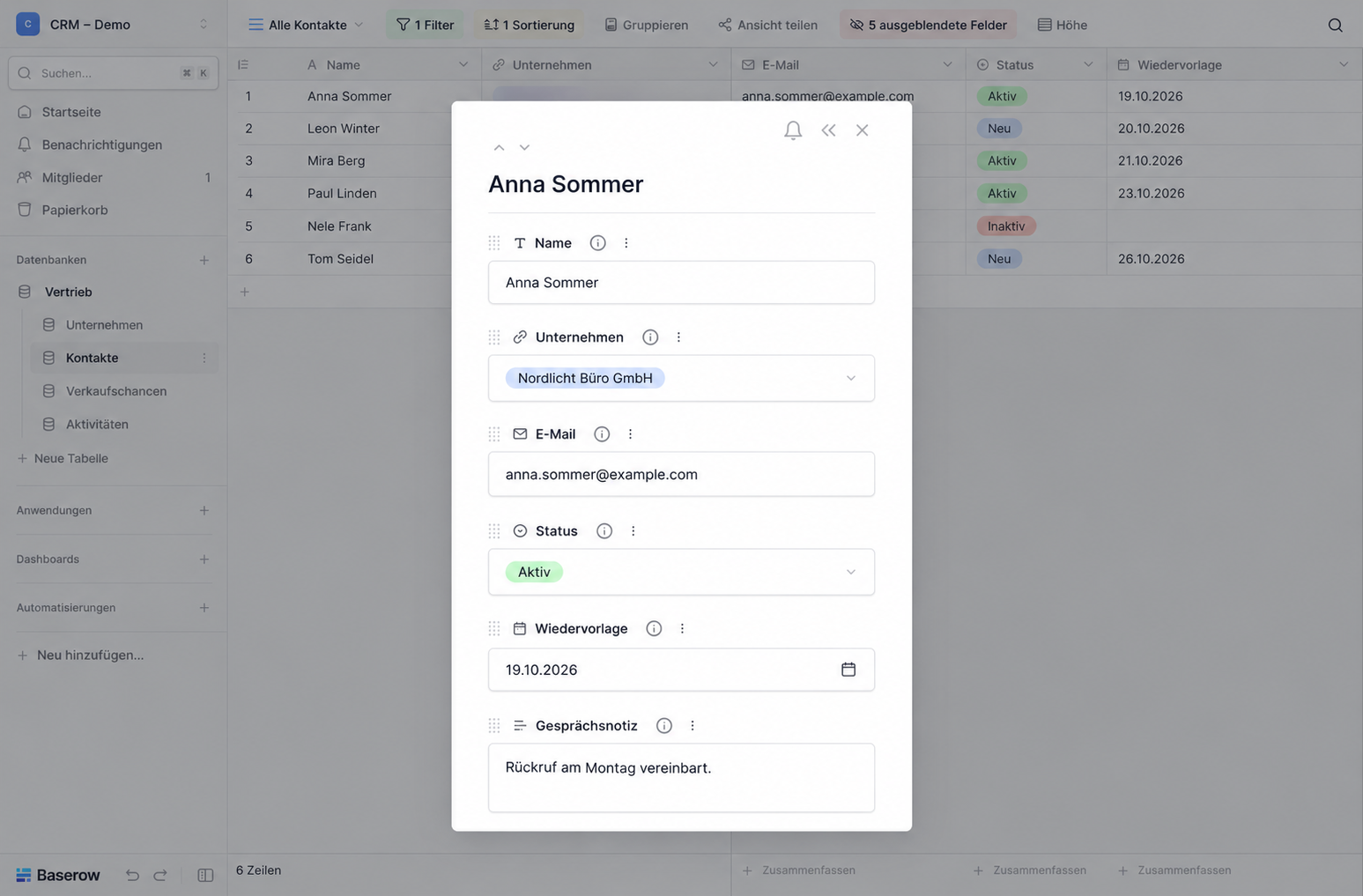
Zeilen sind die eigentlichen Datensätze. Sie können direkt im Grid, in der erweiterten Zeilenansicht, über Formulare, Apps, Imports, API oder Automationen entstehen. Für saubere Zusammenarbeit müssen alle Eingangswege dieselbe fachliche Bedeutung respektieren.
Für wen: alle Personen, die Datensätze erfassen oder bearbeiten
Stand: Seit Baserow 2.3 sind aktive Mitarbeitende und bearbeitete Zellen in Tabellen sichtbar
Abhängig vom Plan: Kommentare, Historie und granulare Rechte können eingeschränkt sein
Zeilen anlegen
Im Grid können Sie eine neue Zeile am Tabellenende oder innerhalb einer Gruppe erstellen. Alternativ entstehen Zeilen durch:
- öffentliche Formularübermittlung,
- Formulare in einer Anwendung,
- Dateiimport oder Einfügen aus einer Tabellenkalkulation,
- API-Aufruf,
- Automation,
- Datensynchronisation.
Halten Sie bei automatisch angelegten Zeilen fest, welcher Eingangsweg verwendet wurde.
Ein Auswahlfeld Quelle mit Werten wie Formular, Import, API oder intern erleichtert
Fehlersuche und Qualitätskontrolle.
Direkt im Grid bearbeiten
Das Grid unterstützt schnelle Zellenbearbeitung, Kopieren, Einfügen und – abhängig vom Feldtyp – Auswahl-, Datums- oder Verknüpfungsdialoge. Achten Sie darauf:
- Mehrzellen-Einfügen kann viele Werte gleichzeitig überschreiben.
- Filter können betroffene Zeilen direkt nach der Änderung ausblenden.
- Sortierung kann eine geänderte Zeile an eine andere Position verschieben.
- Gruppierung kann eine Zeile in eine andere Gruppe verschieben.
- Formeln und abhängige Lookups aktualisieren sich automatisch.
Achtung: Wenn eine Zeile nach einer Statusänderung „verschwindet“, prüfen Sie zuerst Filter, Sortierung und Gruppierung. Legen Sie nicht sofort einen vermeintlichen Ersatz an.
Erweiterte Zeilenansicht
Die erweiterte Ansicht eignet sich für breite Tabellen, lange Texte, Dateien und Verknüpfungen. Nutzen Sie sie, um einen Datensatz vollständig zu prüfen. Je nach Oberfläche können Sie dort zwischen vorheriger und nächster sichtbarer Zeile wechseln.
Beispiel: Gespräch dokumentieren und nachfassen
Öffnen Sie den Kontakt Anna Sommer in der erweiterten Zeilenansicht. Prüfen Sie die Unternehmensverknüpfung, ergänzen Sie das Gesprächsergebnis und verschieben Sie die Wiedervorlage auf den vereinbarten Termin. Im CRM mit Gesprächsverlauf erstellen Sie für jeden Anruf eine eigene Aktivität, verknüpft mit Kontakt und gegebenenfalls Verkaufschance.
Ein Kommentar eignet sich für eine Rückfrage an eine Kollegin. Der nächste Termin gehört in ein Datumsfeld, damit die Ansicht Heute nachfassen ihn filtern kann. Ein Kontakt in der Kundentabelle ist kein Workspace-Mitglied und erhält durch eine Verknüpfung keinen Zugang.
Gleichzeitiges Arbeiten
Wer eine Ansicht geöffnet hat, erscheint in der Anwesenheitsleiste der Tabelle — auch anonyme Besucher einer öffentlich geteilten Ansicht werden dort angezeigt.
Baserow aktualisiert Änderungen in Echtzeit. Seit Version 2.3 sehen Sie, wer dieselbe Tabelle betrachtet und welche Zelle gerade bearbeitet wird.
- Verschiedene Zellen können parallel bearbeitet werden.
- Bei fast gleichzeitiger Bearbeitung derselben Zelle bleibt der zuletzt gespeicherte Wert.
- Präsenzanzeige verhindert keinen Konflikt; sie macht ihn nur sichtbarer.
- Komplexe Änderungen sollten weiterhin abgestimmt werden.
Für kritische Felder helfen eindeutige Zuständigkeit, Statusübergänge und – bei passender Edition – Einschränkungen auf Feld- oder Tabellenebene.
Kommentare und Erwähnungen
Kommentare gehören zur Zeile, nicht zur Ansicht. Sie bleiben deshalb sichtbar, wenn dieselbe Zeile im Grid, Kanban oder einer anderen Ansicht geöffnet wird.
Gute Kommentare enthalten:
- konkrete Frage oder Entscheidung,
- notwendige fachliche Einordnung,
- erwähnte zuständige Person,
- keine Passwörter, Token oder unnötigen sensiblen Daten.
Ein Kommentar ersetzt kein eigenes Feld, wenn der Inhalt später gefiltert, berichtet oder automatisch verarbeitet werden soll.
Collaborator-Feld
Ein Collaborator-Feld weist Zeilen Workspace-Mitgliedern zu. Das eignet sich für Verantwortung, Bearbeitung oder Prüfung. Klären Sie die Bedeutung im Feldnamen:
Bearbeitet von,Fachlich verantwortlich,Freigabe durch.
Ein allgemeines Feld Person ist zu mehrdeutig.
Änderungen zurücknehmen und nachvollziehen
Strg/⌘ + Z nimmt eigene jüngste Aktionen in der aktuellen Sitzung zurück. Gelöschte
Zeilen können außerdem kurzzeitig über Hinweis oder Papierkorb wiederhergestellt werden.
Der Zeilenänderungsverlauf und Audit Logs hängen von Plan und Konfiguration ab.
Einordnung: Undo, Zeilenhistorie, Audit Log, Snapshot und externes Backup erfüllen unterschiedliche Zwecke. Keiner dieser Bausteine ersetzt die anderen automatisch.
Abschluss-Check für einen Datensatz
Typische Fehler
Nach einer Änderung zunächst die ungefilterte Ansicht prüfen, bevor Sie eine scheinbar fehlende Zeile erneut anlegen. Termine nicht nur in Kommentaren festhalten.
Weiter mit
Fällige Wiedervorlagen finden.