Oberfläche & Navigation
Arbeitsbereiche, Builder, Seitenleisten, Tabellenleiste, Ansichten und persönliche Einstellungen sicher zuordnen.
In diesem Kapitel11 Abschnitte
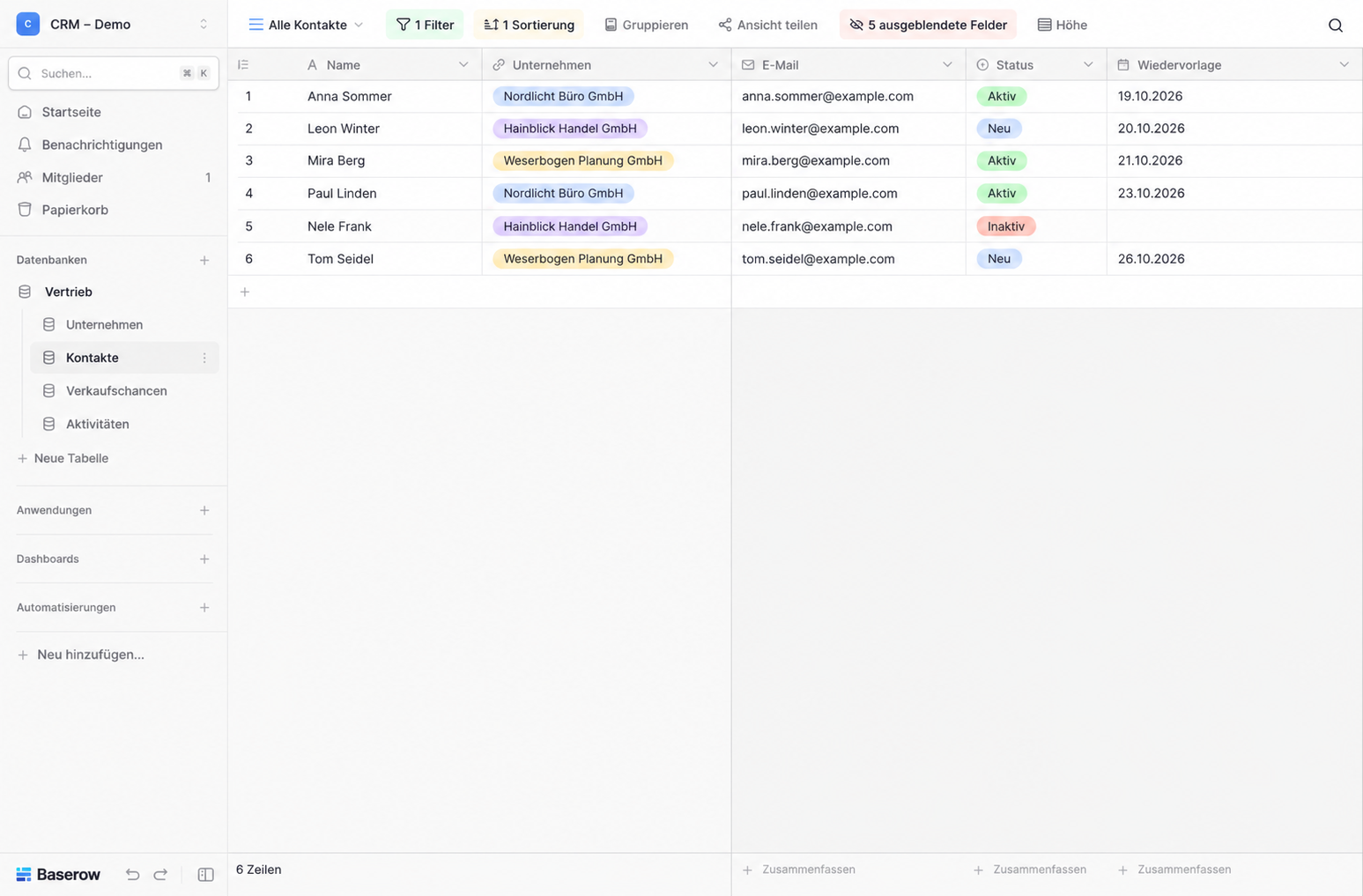
Die sichtbare Oberfläche hängt davon ab, ob Sie eine Datenbank, Anwendung, Automation oder ein Dashboard geöffnet haben. Wer zuerst den aktuellen Builder und danach die lokale Navigation einordnet, verändert seltener das falsche Objekt.
Stand: Dokumentationsstand siehe Stand-Zeile oben auf dieser Seite
Zielgruppe: alle Anwenderinnen und Anwender
Voraussetzungen und Rechte: sichtbare Bereiche und Aktionen hängen von Rolle, Plan und Instanzkonfiguration ab
Startseite und Workspace-Auswahl
Nach der Anmeldung sehen Sie die Arbeitsbereiche, auf die Ihr Konto zugreifen darf. Ein Workspace bündelt Mitglieder, Datenbanken, Anwendungen, Dashboards und Automationen. Je nach Oberfläche erreichen Sie dort außerdem:
- Mitglieder und Einladungen,
- Workspace-Einstellungen,
- Papierkorb,
- Vorlagen oder Import,
- persönliche Benachrichtigungen,
- bei Self-Hosted-Instanzen administrative Werkzeuge für Instance Admins.
Der Wechsel in einen anderen Workspace ändert den gesamten Arbeitskontext. Prüfen Sie vor dem Erstellen neuer Inhalte immer den aktiven Workspace.
Globale linke Navigation
Die schmale Symbolnavigation führt zwischen den Plattformbereichen. Symbole und Reihenfolge können je nach Version und freigeschalteten Modulen variieren. Typische Ziele sind:
| Bereich | Inhalt |
|---|---|
| Übersicht / Dashboard | Arbeitsbereiche und zuletzt genutzte Inhalte |
| Database Builder | Datenbanken, Tabellen, Felder und Ansichten |
| Application Builder | Anwendungen, Seiten und Elemente |
| Dashboard Builder | Kennzahlen und Diagramm-Widgets |
| Automation Builder | Automationen, Workflows und Knotenverlauf |
| Benachrichtigungen | Erwähnungen und Systemhinweise |
| Papierkorb | wiederherstellbare gelöschte Objekte |
Navigation im Database Builder
Im Database Builder arbeiten Sie typischerweise auf vier Ebenen:
- Datenbank: fachlicher Container, zum Beispiel
CRM – Übung. - Tabelle: Datensatzart, zum Beispiel
Kontakte. - Ansicht: gespeicherte Darstellung derselben Tabelle.
- Zeile: einzelner Datensatz mit Feldwerten.
Tabellen erscheinen meist als Reiter oder Einträge im Datenbankbereich. Oberhalb der Datensätze befinden sich Ansichtsauswahl sowie Werkzeuge für Filter, Sortierung, Gruppierung, Feldsichtbarkeit, Farbe und Freigabe.
Ansichtsauswahl
Die Ansichtsauswahl links oben zeigt kollaborative und – bei passendem Plan – persönliche Ansichten. Dort können Sie:
- eine Ansicht öffnen,
- nach Ansichtsname suchen,
- eine neue Grid-, Galerie-, Formular-, Kanban-, Kalender- oder Timeline-Ansicht anlegen,
- eine bestehende Ansicht duplizieren oder umbenennen,
- Ansichtsrechte verwalten, wenn die Edition dies unterstützt.
Erweiterte Zeilenansicht
Klicken Sie auf die Zeilennummer oder die vorgesehene Vergrößerungsaktion, um einen Datensatz als Formularansicht zu öffnen. Dort lassen sich viele Felder übersichtlicher bearbeiten als in einer breiten Tabelle. Je nach Plan und Konfiguration finden Sie zudem:
- Kommentare und Erwähnungen,
- Änderungsverlauf,
- vorherige und nächste Zeile,
- verknüpfte Datensätze,
- Dateianhänge.
Navigation im Application Builder
Der Application Builder besteht im Kern aus:
- Seitenleiste: Seiten der Anwendung,
- Topbar: Elemente, Daten, Seiteneinstellungen, Gerätevorschau, Vorschau und Veröffentlichen,
- Canvas: sichtbare Anwendungsoberfläche,
- Eigenschaftspanel: Allgemein, Stil, Sichtbarkeit und Ereignisse des ausgewählten Elements.
Wählen Sie zuerst das Element auf dem Canvas und prüfen Sie dann rechts dessen Datenquelle und Ereignisse. Ein optisch gleiches Element kann abhängig von der Datenquelle völlig andere Datensätze anzeigen.
Navigation im Automation Builder
Eine Automation kann mehrere Workflows enthalten. Im Workflow-Editor sehen Sie:
- den Entwurf-/Live-Zustand,
- den Auslöser am Anfang,
- verbundene Aktions-, Router- und Iterator-Knoten,
- die Konfiguration des ausgewählten Knotens,
- Testlauf, Veröffentlichung und Ausführungshistorie.
Wichtig: Ein unveröffentlichter Workflow startet nicht automatisch. Manuelle Testläufe können trotzdem echte Schreibaktionen ausführen. Verwenden Sie dafür die Übungsdatenbank.
Wenn eine Aktion fehlt
Prüfen Sie in dieser Reihenfolge:
- richtiger Workspace, Builder, Datenbank und Tabelle,
- richtige Ansicht beziehungsweise richtige Seite,
- ausgewähltes Element oder ausgewählter Workflow-Knoten,
- Rolle und objektbezogene Berechtigung,
- Plan- oder Lizenzvoraussetzung,
- Version und lokale Instanzkonfiguration.
Typische Fehler
Vor dem Tippen Workspace, Tabelle und Ansicht prüfen. Eine Filteränderung betrifft die Ansicht; ein geänderter Zellwert betrifft die gemeinsame Tabelle.
Weiter mit
Die Begriffe sicher unterscheiden.