Formulare & öffentliche Freigaben
Neue Datensätze über Formulare erfassen und Ansichten gezielt teilen – mit klaren Grenzen für sensible Daten.
In diesem Kapitel12 Abschnitte
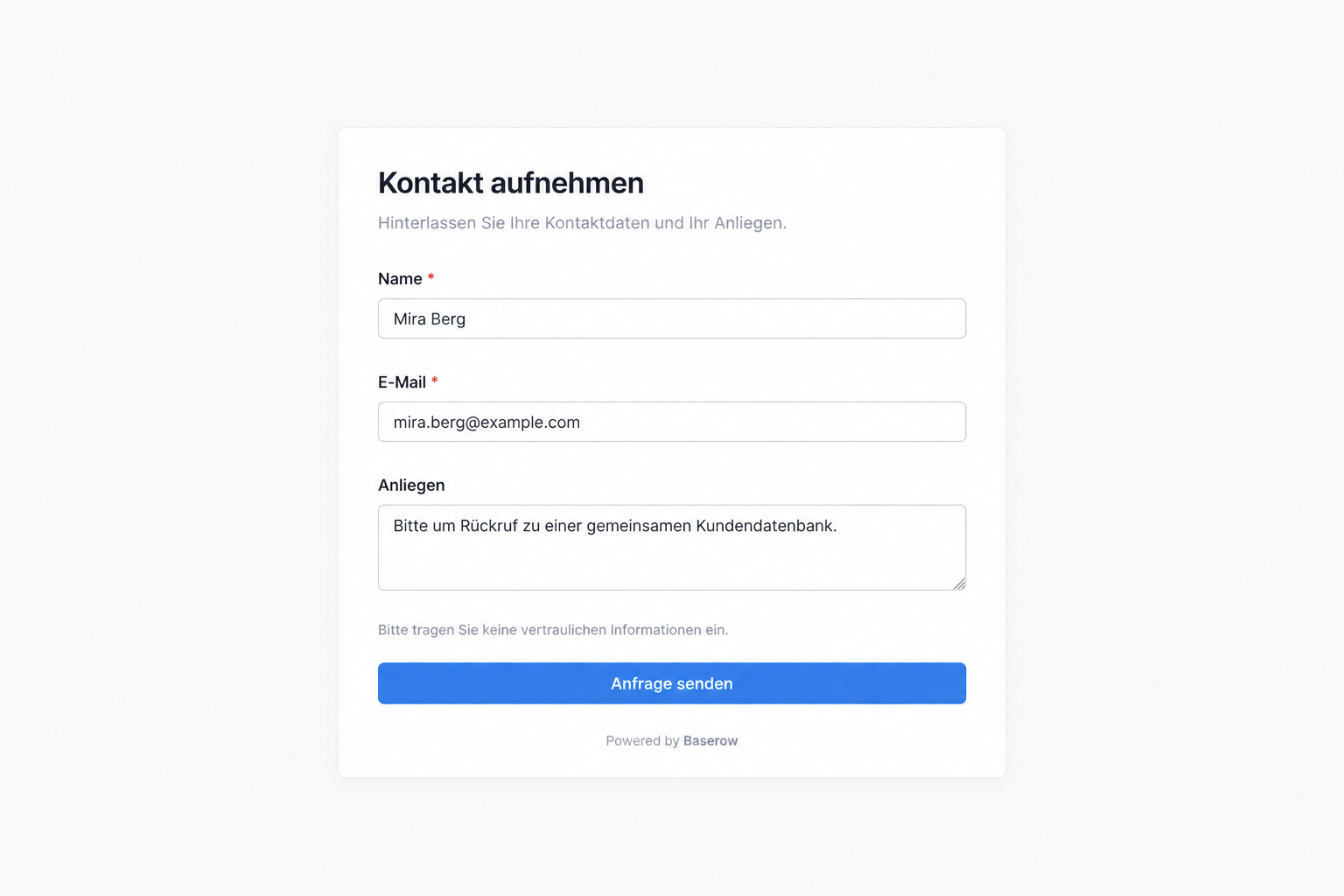
Die Formularansicht erfasst neue Zeilen, ohne den übrigen Tabelleninhalt offenzulegen. Öffentliche Ansichtsfreigaben zeigen dagegen vorhandene Datensätze. Beide Funktionen öffnen einen kontrollierten Weg aus dem Workspace nach außen und brauchen eine bewusste Prüfung.
Für wen: Builder, Prozessverantwortliche und Datenschutzverantwortliche
Stand: Dokumentationsstand siehe Stand-Zeile oben auf dieser Seite
Hinweis: Beschreibungen im Formular und an einzelnen Feldern dürfen Links und einfache Formatierung enthalten. So lässt sich etwa auf eine Datenschutzinformation oder ein Ausfüllbeispiel verweisen, ohne den Formulartext aufzublähen.
Grundsatz: öffentlicher Link ist Zugriff ohne normales Workspace-Konto
Formularansicht erstellen
- Öffnen Sie die richtige Tabelle.
- Erstellen Sie eine Ansicht vom Typ Form.
- Wählen Sie die benötigten Felder aus.
- Ordnen Sie sie in einer verständlichen Reihenfolge.
- Ergänzen Sie Titel, Hilfetexte und Abschlussmeldung.
- Markieren Sie nur fachlich notwendige Eingaben als erforderlich.
- Testen Sie mit unvertraulichen Daten.
Eine Übermittlung legt sofort eine neue Zeile in der Tabelle an. Aktive Filter oder Sortierungen können dazu führen, dass sie nicht am erwarteten Platz erscheint.
Standard- und Survey-Modus
- Standard: alle Felder auf einer scrollbaren Seite; gut für kurze Formulare.
- Survey: eine Frage pro Schritt; gut für längere, mobile Abläufe.
Der Hersteller empfiehlt Standard eher für kurze Formulare und Survey für umfangreichere Fragefolgen. Testen Sie dennoch mit der tatsächlichen Zielgruppe.
Feldgestaltung
Gute Formulare erklären:
- warum eine Angabe benötigt wird,
- welches Format erwartet wird,
- welche Angaben nicht in Freitext gehören,
- wie es nach dem Absenden weitergeht.
Verwenden Sie feste Auswahlfelder, wenn Antworten standardisiert verarbeitet werden sollen. Freitext sollte nicht als Ersatz für fehlende Modellierung dienen.
Dateiupload
Dateifelder können Uploads entgegennehmen. Prüfen Sie vor öffentlicher Freigabe:
- erlaubter Zweck und Dateityp,
- maximal benötigte Größe,
- Schadsoftware-Prüfung in Ihrem Gesamtsystem,
- Zugriff und Löschfrist,
- mögliche personenbezogene oder vertrauliche Inhalte,
- Speicherkapazität der Instanz.
Datenschutz: Formulieren Sie keine pauschale Aufforderung „alle Unterlagen hochladen“. Benennen Sie konkret, was benötigt und was ausdrücklich nicht benötigt wird.
Vorbelegen per URL
Formularfelder können über URL-Parameter vorbelegt werden. Behandeln Sie solche Werte als unvertrauenswürdige Eingabe: Nutzende können Parameter verändern. Vertrauliche Informationen gehören nicht in eine URL, weil URLs in Browserhistorie, Logs und Weiterleitungen auftauchen können.
Formular testen
Die Vorschau zeigt die Darstellung, verhindert aber nicht in jedem Fall einen echten
Datensatz beim Absenden. Nutzen Sie für vollständige Tests eine separate Testtabelle oder
ein klar erkennbares Feld Testeintrag.
Testfälle:
- alle Pflichtfelder leer,
- ungültige E-Mail oder Zahl,
- sehr langer Freitext,
- große oder falsche Datei,
- mobile Ansicht,
- mehrfaches Absenden,
- Link ohne Anmeldung,
- Benachrichtigung und nachgelagerte Automation.
Öffentliche Ansicht teilen
Eine öffentlich geteilte Ansicht kann vorhandene Daten sichtbar machen. Prüfen Sie:
- Filter auf leere Werte und Sonderfälle,
- sichtbare Felder und verknüpfte Inhalte,
- Such-, Sortier- und Kopiermöglichkeiten,
- Anhänge und Bildvorschauen,
- Indexierung und Einbettung,
- Widerruf des Links.
Ausgeblendete Felder sind in der Freigabe nicht sichtbar, aber der sichere Gesamtentwurf muss zusätzlich verhindern, dass interne Personen über andere Ansichten ungewollt Zugriff erhalten.
Formularansicht oder Application Builder?
Verwenden Sie eine Formularansicht für eine einfache neue Zeile. Nutzen Sie den Application Builder, wenn Sie mehrere Seiten, zusätzliche Buttons, Anmeldung, vorhandene Datensätze, dynamische Logik oder mehrere Aktionen auf einer Oberfläche benötigen.
CRM-Beispiel: Eine Kontaktanfrage erfassen
Für die Übung reicht ein Formular Kontakt aufnehmen mit Name, E-Mail und
Anliegen. Zeigen Sie weder interne Gesprächsnotizen noch den Kontaktstatus oder eine
Auswahlliste Ihrer vorhandenen Unternehmen. Eine solche Verknüpfungsauswahl könnte interne
Namen offenlegen.
Für den laufenden Betrieb empfiehlt sich eine separate Tabelle Anfragen als Eingang. Prüfen Sie dort die Anfrage und gleichen Sie die E-Mail-Adresse mit Kontakte ab. Erst danach verknüpfen oder erstellen Sie Kontakt, Unternehmen und gegebenenfalls Verkaufschance. So führt mehrfaches Absenden nicht ungeprüft zu mehreren CRM-Kontakten.
Testen Sie mit Mira Berg, mira.berg@example.com und Bitte um Rückruf. Erwartung: eine
neue Anfrage, keine Änderung bestehender Kontakte und kein automatischer Versand. Einen
Versand richten Sie nur als gesonderten, getesteten Ablauf ein.
Typische Fehler
Keine internen Unternehmenslisten als öffentliche Auswahl anbieten. Mehrfaches Absenden erzeugt neue Zeilen; führen Sie eine Zuordnungs- und Dublettenprüfung ein.
Weiter mit
Website-Anfragen gezielt anbinden.