Schnellstart: Kontakte und Wiedervorlagen
Eine CRM-Kontaktliste mit Unternehmen, Wiedervorlagen und Erfassungsformular Schritt für Schritt aufbauen.
In diesem Kapitel11 Abschnitte
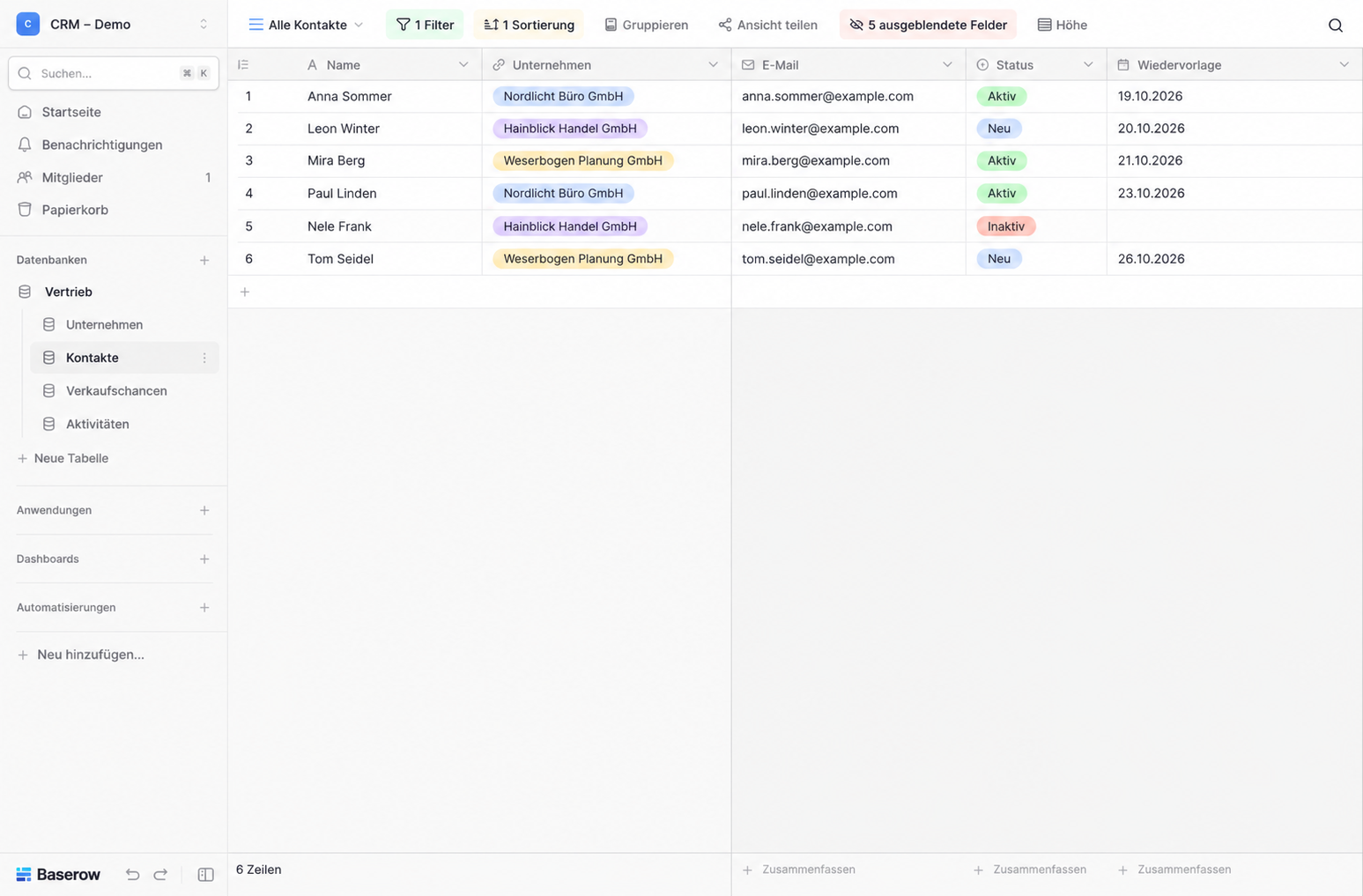
In diesem Schnellstart bauen Sie eine Kontaktliste für ein kleines CRM. Am Ende können Sie Ansprechpersonen erfassen, einen nächsten Kontakttermin eintragen und fällige Wiedervorlagen finden. Unternehmen, Verkaufschancen und Gesprächsverlauf ergänzen Sie anschließend.
Stand: Dokumentationsabgleich siehe Stand-Zeile oben
Ziel: eine Kontaktliste, eine gefilterte Ansicht und ein Erfassungsformular
Voraussetzung: ein Arbeitsbereich, in dem Sie Datenbanken und Felder anlegen dürfen
Edition: Die Übung benötigt keine Kanban- oder Kalenderansicht.
1. Übungsdatenbank erstellen
- Öffnen Sie den vorgesehenen Workspace und wählen Sie Neu hinzufügen → Datenbank.
- Beginnen Sie mit einer leeren Datenbank namens
CRM – Übung. - Benennen Sie die erste Tabelle
Kontakte. - Benennen Sie das Primärfeld
Name. Entfernen Sie überflüssige Beispielfelder nur in dieser neuen Übungstabelle.
Nutzen Sie für die Übung ausschließlich erfundene Daten. Ein öffentliches Formular oder ein Automationstest soll keine bestehenden Kundenlisten verändern.
2. Felder einrichten
| Feld | Feldtyp | Beispiel |
|---|---|---|
| Name | Text / Primärfeld | Anna Sommer |
| anna.sommer@example.com | ||
| Status | Single select / Einzelauswahl | Neu, Aktiv, Inaktiv |
| Wiedervorlage | Date / Datum ohne Uhrzeit | ein Datum in dieser Woche |
| Gesprächsnotiz | Long text / Langer Text | Rückruf zur Kundendatenbank vereinbart |
Hier beschreibt Status die Kontaktpflege. Die spätere Verkaufsphase gehört in die eigene
Tabelle Verkaufschancen: Eine Person kann gleichzeitig mehrere offene Angebote haben.
3. Drei Kontakte erfassen
| Name | Status | Wiedervorlage | |
|---|---|---|---|
| Anna Sommer | anna.sommer@example.com | Aktiv | heute |
| Leon Winter | leon.winter@example.com | Neu | morgen |
| Nele Frank | nele.frank@example.com | Inaktiv | leer |
Tragen Sie statt „heute“ und „morgen“ die tatsächlichen Kalenderdaten ein. Die Beispieldomäne
example.com dient nur der Darstellung. Versenden Sie keine Übungsnachrichten.
Fahren Sie über die Zeilennummer und öffnen Sie das Vergrößern-Symbol. In der erweiterten Zeilenansicht können Sie Anna Sommers Gesprächsnotiz ergänzen, ohne durch eine breite Tabelle scrollen zu müssen.
4. Ansicht „Heute nachfassen“ erstellen
- Öffnen Sie die Ansichtsauswahl oben links und erstellen Sie eine neue Grid-Ansicht.
- Nennen Sie sie
Heute nachfassen. - Verknüpfen Sie die folgenden Filter mit UND / alle Bedingungen:
Statusist nichtInaktiv.Wiedervorlageist nicht leer.Wiedervorlageliegt heute oder davor. Verwenden Sie den passenden Datumsoperator Ihrer Oberfläche.
- Sortieren Sie nach
Wiedervorlageaufsteigend und anschließend nachName. - Prüfen Sie das Ergebnis: Anna erscheint; Leon mit morgigem Datum und Nele ohne Datum nicht.
Ein Filter löscht keine Kontakte. In der ungefilterten Ansicht Alle Kontakte bleiben alle drei Zeilen sichtbar. Eine Datumsansicht versendet außerdem noch keine Erinnerung.
5. Unternehmen ergänzen und verknüpfen
- Erstellen Sie die Tabelle
Unternehmenmit dem PrimärfeldName. - Erfassen Sie
Nordlicht Büro GmbHundHainblick Handel GmbHals fiktive Unternehmen. - Fügen Sie in
Kontaktedas FeldUnternehmenvom Typ Link to table hinzu. - Wählen Sie
Unternehmenals Zieltabelle. Für diese Übung gehört ein Kontakt zu genau einem Unternehmen; begrenzen Sie die Auswahl entsprechend. - Verknüpfen Sie Anna mit Nordlicht und Leon mit Hainblick.
Die Auswahl verweist auf die vorhandene Unternehmenszeile. Schreiben Sie den Namen nicht zusätzlich in eine zweite Freitextspalte. Das Kapitel Verknüpfungen und Formeln führt das Modell weiter.
6. Formular zur Kontakterfassung
Erstellen Sie in Kontakte eine Formularansicht Kontakt erfassen. Zeigen Sie zunächst nur
Name und E-Mail; ergänzen Sie verständliche Beschreibungen und eine Abschlussmeldung.
Machen Sie Name zum Pflichtfeld. Interne Notizen, Status und die Liste Ihrer Unternehmen
gehören nicht in ein öffentliches Kontaktformular.
Testen Sie die Formularvorschau mit Mira Berg und mira.berg@example.com. Eine Übermittlung
kann eine echte Zeile in Ihrer Übungstabelle erzeugen. Prüfen Sie diese in Alle Kontakte,
tragen Sie intern den Status Neu ein und ergänzen Sie eine Wiedervorlage.
Veröffentlichen Sie den Übungslink nicht. Eine produktive Website-Anfrage bekommt später eine passende Erfassung, Zuständigkeit und Dublettenprüfung; siehe Formulare und Freigaben.
7. Einen Arbeitsschritt abschließen
Öffnen Sie Anna Sommer, ergänzen Sie das Ergebnis des Gesprächs und setzen Sie die Wiedervorlage auf nächste Woche. In Heute nachfassen verschwindet sie nun, in Alle Kontakte bleibt sie vorhanden. Sobald mehrere Gespräche je Kontakt entstehen, führen Sie diese als einzelne Zeilen in Aktivitäten, statt die Gesprächsnotiz immer wieder zu überschreiben.
Typische Fehler
- Ein Kontakt pro Angebot: Das erzeugt Dubletten. Angebote als eigene Verkaufschancen verknüpfen.
- Status und Vertriebsphase vermischen: Kontaktpflege und Angebotsentscheidung getrennt führen.
- Leere Termine als erledigt behandeln: Eine zusätzliche Ansicht
Ohne Wiedervorlagehilft bei der Kontrolle. - Nach dem Filtern erneut anlegen: Zuerst die ungefilterte Ansicht prüfen.
Abschluss-Check
Weiter mit
- Verkaufschancen und Beziehungen modellieren
- Ansichten und Filter gezielt einsetzen
- Verkaufsphasen als Kanban anzeigen