
Die Benutzeroberfläche
Navigation, Tabs, Ticketverlauf, Seitenleiste und Aktualisieren-Schaltfläche sicher zuordnen und bedienen.
In diesem Kapitel10 Abschnitte
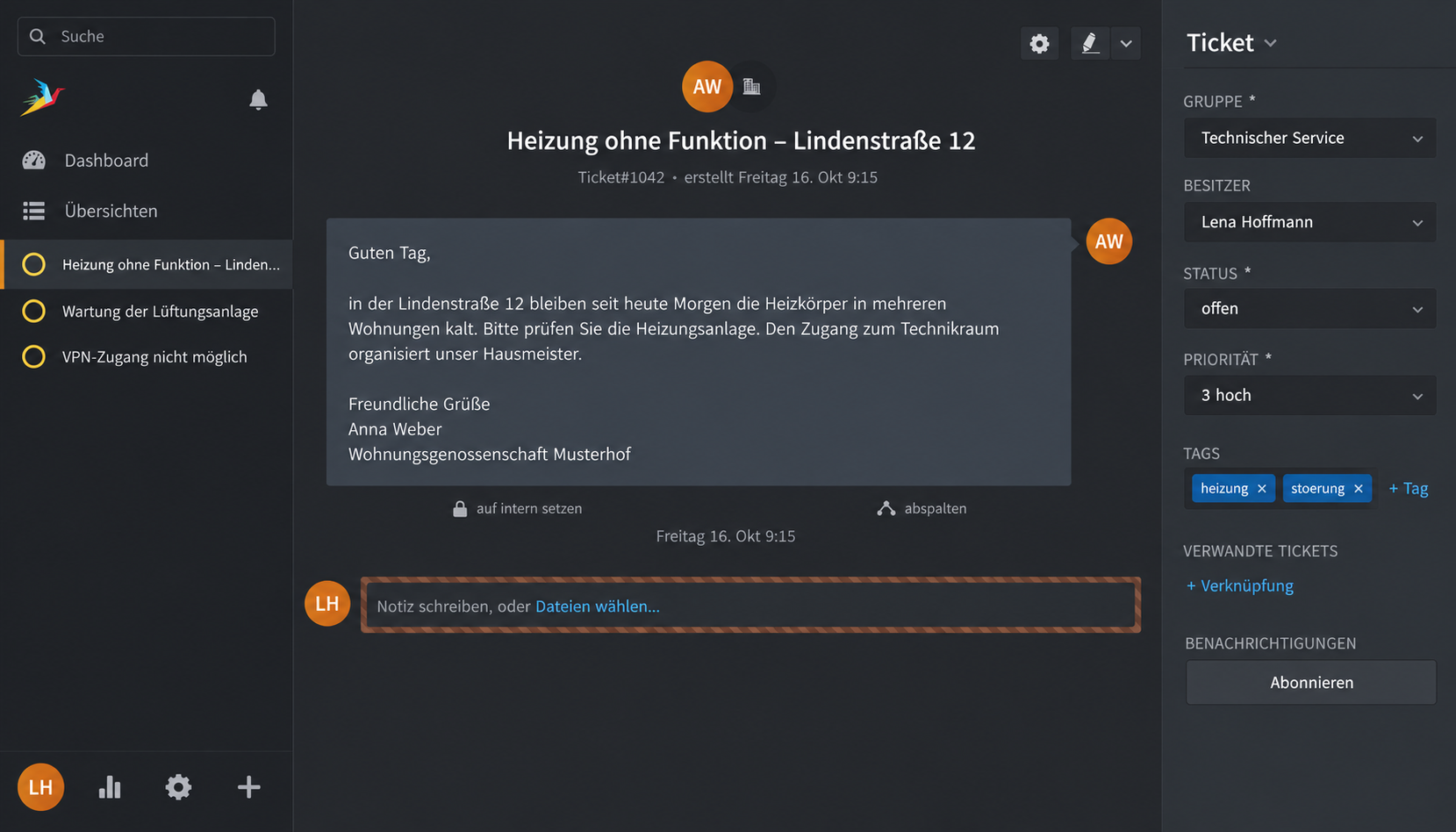
Dieses Kapitel brauchen Sie, wenn Sie sich in der Desktop-Oberfläche orientieren möchten: Wo liegen Navigation, Tabs, Ticketverlauf, Seitenleiste und die Schaltfläche Aktualisieren, und wie erkennen Sie, ob gerade jemand anderes am selben Ticket arbeitet. Wer diese Aufteilung kennt, findet sich auch in umfangreichen Tickets schnell zurecht.
Für wen: Alle Agentinnen und Agenten, besonders beim Einstieg
Voraussetzung: Anmeldung an der Desktop-Weboberfläche
Abhängig von der Konfiguration: Navigationseinträge, Ticketfelder, Zusatzmodule und Farben können je nach Rolle und Instanz abweichen.
Orientierung auf dem Desktop
| Bereich | Position | Zweck |
|---|---|---|
| Navigations-Seitenleiste | dauerhaft links | Suche, Benachrichtigungen, Dashboard, Übersichten, weitere freigeschaltete Module, Ihre offenen Tabs, Avatar und die Schaltfläche für ein neues Ticket |
| Tabs | innerhalb der linken Navigation | Geöffnete Tickets, Benutzer, Organisationen und Detailsuchen wechseln |
| Ticket-Detailansicht | mittig | Artikel in zeitlicher Reihenfolge; Kopfzeile mit Titel und Ticketnummer |
| Artikel-Editor | unten in der Detailansicht | Notizen, Anrufe und E-Mails verfassen |
| Seitenleiste | rechts | Reiter für Ticket, Kunde, Organisation und weitere Funktionen |
| Fußleiste | unten in der Detailansicht | Avatare anderer Agenten am selben Ticket, Tab-Verhalten und Aktualisieren |
| Benutzermenü | Avatar unten in der Navigation | Profil, Dunkler Modus, Tastaturkürzel, Abmelden |
Die Navigations-Seitenleiste ist immer sichtbar. Von jeder Stelle aus kommen Sie
damit zurück zum Dashboard, zu Ihren Übersichten oder zu einem geöffneten
Ticket. Ob Zammad hell oder dunkel erscheint, stellen Sie im Profil unter
Aussehen ein (Dunkel, Hell oder Mit Computer synchronisieren);
mit D wechseln Sie direkt.
Hauptnavigation nutzen
Das Suchfeld oben findet Tickets, Benutzer, Organisationen und weitere Informationen; daneben zeigt ein Zähler neue Benachrichtigungen an. Unten liegen Profil und neues Ticket; mit zusätzlichen Rechten kommen Einstellungen und Berichte hinzu. Häufige Ziele lassen sich anklicken oder per Tastatur öffnen:
H: DashboardO: ÜbersichtenS: SucheA: BenachrichtigungenN: neues TicketU: Benutzermenü?: Liste der Tastaturkürzel
Liegt der Fokus in einem Eingabefeld, landet ein Buchstabe als Text im Feld und löst kein Kürzel aus. Die vollständige Belegung, auch für macOS, finden Sie unter Tastenkürzel.
Mit Tabs arbeiten
Jedes geöffnete Ticket, jede Benutzer- oder Organisationsseite und jede Detailsuche erscheint als Tab in der linken Navigation. Ist ein Element bereits geöffnet, wechselt Zammad zu diesem Tab, statt ein Duplikat zu öffnen. Ungespeicherte Änderungen werden beim Wechsel automatisch auf dem Server zwischengespeichert; Ticketänderungen müssen trotzdem mit Aktualisieren bestätigt werden.
Ein pulsierender Punkt am Tab zeigt neue Aktivität seit Ihrem letzten Blick. Die Farbe des Statuskreises folgt dem Ticketstatus (siehe Ticket-Grundlagen). Tabs lassen sich per Ziehen umsortieren. Höchstens 30 Tabs sind gleichzeitig geöffnet; beim 31. schließt Zammad den zuerst geöffneten.
| Aktion | Vorgehen |
|---|---|
| Zum nächsten Tab | Umschalt + → |
| Zum vorherigen Tab | Umschalt + ← |
| Aktuellen Tab schließen | Umschalt + W oder das X am Tab |
| Ticketnummer kopieren | . |
| Ticketnummer und Titel kopieren | .. |
| Ticketnummer, Titel und Adresse kopieren | ... |
Achtung: Ein geschlossener Tab schließt nicht automatisch das Ticket und ändert auch dessen Status nicht. Umgekehrt kann ein Ticket fachlich geschlossen sein und weiterhin als Tab geöffnet bleiben.
Tab-Verhalten nach dem Aktualisieren
Neben Aktualisieren steht die Auswahl, was nach dem Speichern mit dem Tab geschehen soll. Die Vorgabe legt die Administration fest; Ihre eigene Wahl merkt sich Zammad, bis Sie sie ändern:
- Tab beibehalten: Der Tab bleibt offen – die Standardeinstellung.
- Tab schließen: Zammad schließt den Tab und kehrt zur zuletzt geöffneten Ansicht zurück.
- Tab schließen nach Ticket-Schließung: Der Tab schließt nur, wenn Sie den Status auf geschlossen setzen – nicht bei Wartestatus, die später in geschlossen übergehen.
- Nächstes der Übersicht: Zammad springt zum nächsten Ticket derselben Übersicht und verwendet den Tab weiter. Das gilt nur für Tickets, die Sie aus einer Übersicht geöffnet haben; sonst verhält sich Zammad wie bei Tab beibehalten.
Ticket-Detailansicht lesen
Die Artikel stehen in zeitlicher Reihenfolge, neue Artikel erscheinen unten. Artikel können unter anderem E-Mails, Anrufnotizen oder interne Notizen sein. Ein Klick auf einen Artikel öffnet seine Metadaten – Absender, Empfänger, Zeitpunkt und, falls erfasst, die gebuchte Zeit. Achten Sie auf:
- Absender, Empfänger und Zeitpunkt,
- Artikeltyp und Kanal,
- Kennzeichnung als intern oder öffentlich,
- Anhänge und eingebettete Bilder,
- zitierte ältere Inhalte,
- Systemereignisse und Änderungen.
Mit ← und → wechseln Sie zwischen Artikeln. Bei langen Vorgängen sollte vor
einer Antwort nicht nur der letzte, sondern der gesamte relevante Verlauf
gelesen werden.
In der Kopfzeile benennen Sie das Ticket durch Klick auf den Titel um; der Titel
ist zugleich Betreff der E-Mail-Kommunikation. Das Kopiersymbol neben dem Titel
legt die Ticketnummer samt Präfix (etwa Ticket#50071) in die Zwischenablage,
. tut dasselbe. Ist für das Ticket eine SLA hinterlegt, zeigt die Kopfzeile den
Eskalationszeitpunkt; beim Überfahren erscheinen alle Stufen und Fristen. Mit dem
Textmarker oben rechts heben Sie wichtige Stellen farbig hervor – eine interne
Lesehilfe für das Team, keine Formatierung für ausgehende Antworten.
Seitenleiste verstehen
Rechts liegt die Seitenleiste mit mehreren Reitern; die kleinen Symbole an ihrem linken Rand wechseln zwischen ihnen. Welche Reiter erscheinen, hängt von Konfiguration, Rechten und dem Ticket ab – die Organisation etwa nur, wenn der Kunde einer angehört. Mit dem Pfeil oben rechts blenden Sie die Seitenleiste aus; ein Klick auf ein Reitersymbol holt sie zurück.
- Ticket: Die bearbeitbaren Eigenschaften Gruppe, Besitzer, Status, bei Wartestatus Warten bis, Priorität, Tags (mit + Tag) sowie darunter Verwandte Tickets (mit + Verknüpfung). Je nach Einrichtung kommen Objekt-, Vertrags- oder Leistungsfelder hinzu; ist Zeiterfassung aktiv, stehen die gebuchten Zeiten am Ende. Ein Klick auf die Überschrift Ticket öffnet Historie, Zusammenfassen und Kunden ändern.
- Kunde: Details der meldenden Person und ihre weiteren Tickets; über die Überschrift Kunde erreichen Sie Kunden ändern und Kunden bearbeiten.
- Organisation: Nur bei zugeordneter Organisation – mit allen Mitgliedern und Organisation bearbeiten für Name, Domain und Notiz.
- Weitere Reiter wie Checkliste erscheinen, wenn die Administration die Funktion freigeschaltet hat.
Ein Beispiel aus dem technischen Service:
| Feld | Beispiel | Bedeutung |
|---|---|---|
| Gruppe | Aufzugtechnik | zuständiger Arbeitsbereich |
| Besitzer | E. Novak | aktuell verantwortliche Person |
| Status | warten auf Erinnerung | Wiedervorlage zu einem festgelegten Zeitpunkt |
| Priorität | 3 hoch | sichtbare Dringlichkeit |
| Tags | aufzug, pruefung | ergänzende Einordnung |
| Standort | Verwaltungsbau Nord | lokales benutzerdefiniertes Feld |
Wie Zammad Personen benennt – Vorname Nachname, Nachname Vorname oder Nachname, Vorname –, legt die Administration zentral unter Format Benutzernamen fest. Die Einstellung gilt einheitlich in Übersichten, Auswahlfeldern und der Seitenleiste; Besitzer und Kunde können bei Ihnen also in anderer Reihenfolge erscheinen als in den Beispielen dieses Handbuchs.
Änderungen an Gruppe oder Besitzer können die Sichtbarkeit und Verantwortung sofort wesentlich verändern: Nach einem Gruppenwechsel sehen Sie das Ticket unter Umständen selbst nicht mehr. Prüfen Sie vor dem Aktualisieren immer Zielgruppe und Zuständigkeit.
Gleichzeitige Bearbeitung erkennen
In der Fußleiste zeigen Avatare, wer das Ticket gerade betrachtet oder bearbeitet. Ein normaler Avatar steht für das betrachtete Ticket, ein abgeblendeter Avatar für einen inaktiven geöffneten Tab und ein Stiftsymbol für aktive Bearbeitung. Arbeitet ein KI-Agent gerade am Ticket, erscheint auch er dort mit eigenem Avatar.
Wichtig: Wenn jemand gerade schreibt, stimmen Sie sich ab oder warten Sie. Gleichzeitige Änderungen können sich inhaltlich widersprechen, auch wenn Zammad den Bearbeitungszustand sichtbar macht.
Darstellungs- und Bedienhilfen
- Wechseln Sie mit
Doder über Dunkler Modus im Benutzermenü zwischen heller und dunkler Darstellung. - Nutzen Sie die Zoomfunktion des Browsers nur maßvoll; kontrollieren Sie danach, ob Seitenleisten und Dialoge vollständig sichtbar bleiben.
- Öffnen Sie mit
?die Liste der Tastaturkürzel. - Sortieren Sie Ihre Übersichten im Profil nach persönlicher Arbeitsrelevanz.
- Verwenden Sie auf Smartphones die eigenständige mobile Ansicht statt einer verkleinerten Desktop-Arbeitsweise.
Typische Fehler
- Der Tab wurde geschlossen und das Ticket für erledigt gehalten – der Status bleibt unverändert.
- Ein Feld wurde geändert, aber Aktualisieren nicht geklickt – die Änderung bleibt Entwurf.
- Die Seitenleiste ist eingeklappt oder der Browser zu schmal – die Felder fehlen nur scheinbar.
- Ein Reiter oder Modul fehlt, weil das Konto keine Rechte dafür hat oder die Funktion nicht aktiviert ist.
- Nach dem 30. Tab verschwindet der zuerst geöffnete – kein Datenverlust, aber der Vorgang muss neu geöffnet werden.
- Nächstes der Übersicht springt nicht weiter, weil das Ticket direkt statt aus einer Übersicht geöffnet wurde.
Weiter mit
- Ticket-Grundlagen – was hinter den Feldern der Seitenleiste steckt.
- Tastenkürzel für Windows, Linux & macOS – die vollständige Belegung samt Bedingungen.
- Dashboard & Übersichten – die beiden Einstiegspunkte der Navigation im Alltag.
