
Schnellstart: Das erste Ticket bearbeiten
Vom Öffnen der Übersicht bis zur dokumentierten Antwort und dem passenden Status – der erste vollständige Ablauf.
In diesem Kapitel9 Abschnitte
Dieses Kapitel brauchen Sie, wenn Sie Ihr erstes Ticket in Zammad bearbeiten und einmal den ganzen Weg sehen möchten: öffnen, einordnen, intern dokumentieren, antworten und mit nachvollziehbarem Ergebnis schließen. Das Beispiel ist bewusst kompakt: Eine kommunale Gebäudeverwaltung erhält die Meldung „Heizung im Besprechungsraum bleibt kalt“. Üben Sie, wenn möglich, an einem Vorgang ohne vertrauliche Daten.
Für wen: Neue Agentinnen und Agenten, die ihren ersten Vorgang bearbeiten
Voraussetzung: Anmeldung erfolgreich; Leserecht und Änderungsrecht in mindestens einer Gruppe
Abhängig von der Konfiguration: Feldnamen, Gruppen, Statuswerte, Zeiterfassung und Pflichtfelder können abweichen.
Ziel des Durchlaufs
Am Ende ist das Ticket fachlich eingeordnet, einer verantwortlichen Person zugewiesen, intern dokumentiert, gegenüber der meldenden Person beantwortet und mit nachvollziehbarem Ergebnis geschlossen.
1. Das neue Ticket öffnen
- Öffnen Sie Übersichten mit
Ooder über die Navigation am linken Rand. - Wählen Sie eine Übersicht für neue oder noch nicht zugewiesene Tickets – in der Standardeinrichtung zum Beispiel Nicht zugewiesene & offene Tickets.
- Öffnen Sie das Ticket mit dem Betreff „Heizung im Besprechungsraum bleibt kalt“. Es erscheint als eigener Tab in der linken Navigation.
- Lesen Sie den gesamten bisherigen Verlauf, nicht nur den jüngsten Artikel.
Mit
←und→springen Sie von Artikel zu Artikel; ein Klick auf einen Artikel zeigt Absender, Empfänger und Zeitpunkt.
Prüfen Sie vor der Bearbeitung:
- Ist die meldende Person korrekt erkannt?
- Welches Gebäude und welcher Raum sind betroffen?
- Seit wann besteht die Störung?
- Gibt es eine Sicherheits- oder Betriebsgefahr?
- Gehört das Ticket eventuell bereits zu einem vorhandenen Vorgang?
Achtung: Anhänge können vertrauliche Daten enthalten. Öffnen oder laden Sie nur Dateien, die Sie für die Bearbeitung benötigen und deren Herkunft plausibel ist.
2. Zuständigkeit und Einordnung setzen
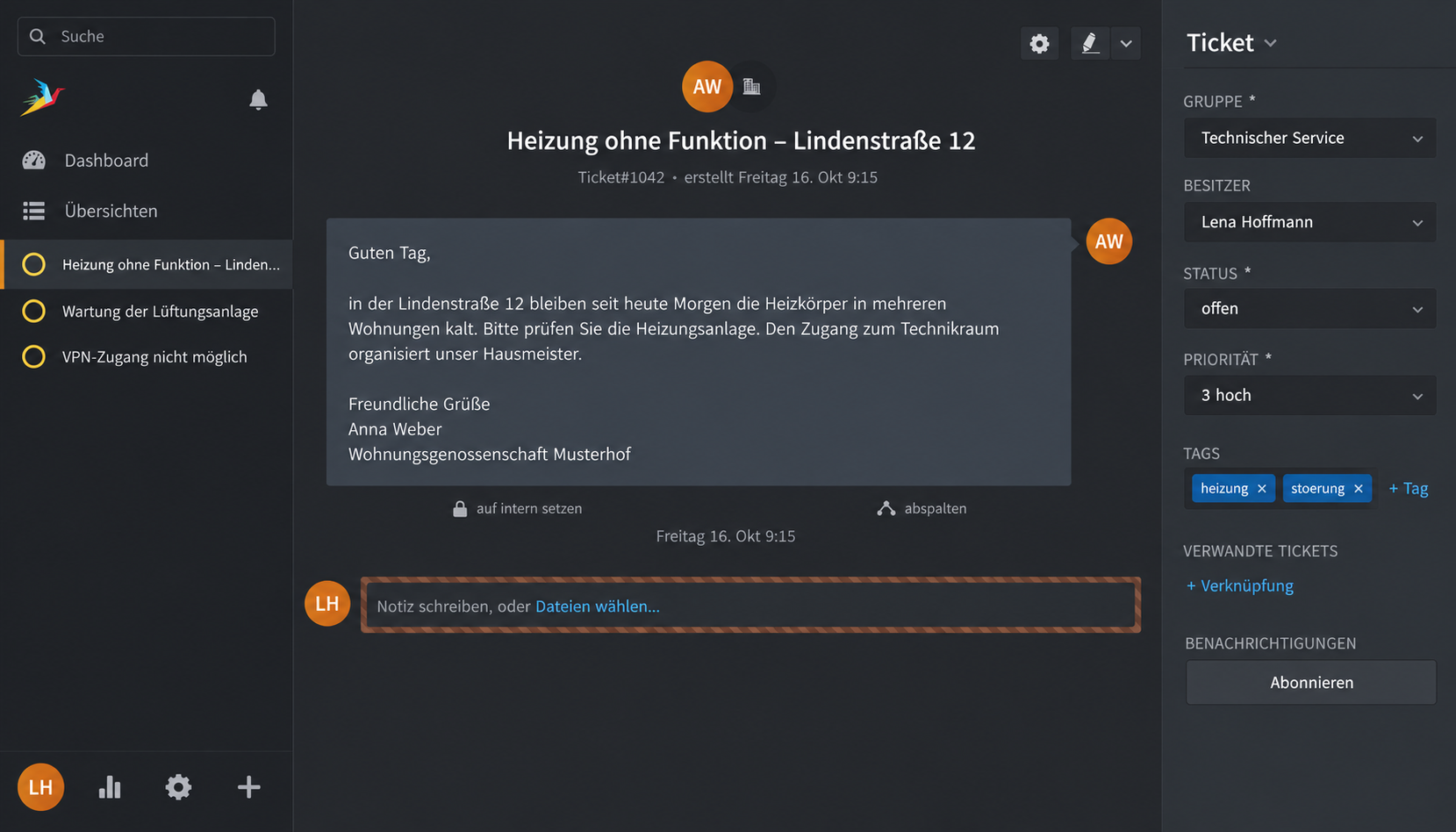
Öffnen Sie in der rechten Seitenleiste den Reiter Ticket:
- Wählen Sie die zuständige Gruppe, zum Beispiel „Gebäudetechnik“.
- Setzen Sie sich als Besitzer, wenn Sie die Bearbeitung übernehmen. Steht eine Person nicht zur Auswahl, hat sie keinen Zugriff auf die aktuelle Gruppe – wechseln Sie dann zuerst die Gruppe.
- Prüfen Sie die Priorität. Eine ausgefallene Raumheizung kann je nach Außentemperatur und Nutzung normal oder hoch sein.
- Ergänzen Sie unter Tags über + Tag passende Merkmale, beispielsweise
heizung,rathausundstoerung– sofern Ihre Organisation Tags dafür vorsieht. Beim Tippen schlägt Zammad vorhandene Tags vor; ob Sie neue anlegen dürfen, hängt von der Konfiguration ab. - Füllen Sie vorhandene Pflichtfelder wie Standort oder Anlagennummer aus.
Klicken Sie anschließend unten rechts auf Aktualisieren. Die meisten Ticketänderungen werden erst dadurch gespeichert; Ausnahmen sind zum Beispiel Tags und der Titel. Beim ersten Aktualisieren wechselt ein Ticket im Status neu automatisch auf offen.
3. Eine interne Arbeitsnotiz schreiben
-
Klicken Sie unten im Ticket in das Eingabefeld Notiz schreiben, oder … Als Artikeltyp ist Notiz vorausgewählt, die Sichtbarkeit steht auf intern.
-
Kontrollieren Sie die Sichtbarkeit am Schloss-Symbol. Interne Artikel erkennen Sie in Zammad an einer hellroten gestrichelten Umrandung; mit
Iwechseln Sie zwischen intern und öffentlich. -
Dokumentieren Sie knapp und sachlich, zum Beispiel:
Haustechnik telefonisch erreicht. Vorlauf am Heizkreis wird bis 10:30 Uhr geprüft. Zugang über Pforte angemeldet.
-
Setzen Sie den Status auf offen, wenn Sie aktiv weiterarbeiten, oder auf warten auf Erinnerung, wenn Zammad Sie zu einem festgelegten Zeitpunkt erinnern soll. Dafür erscheint das Feld Warten bis.
-
Klicken Sie auf Aktualisieren.
Wichtig: Verwenden Sie interne Notizen nicht für abwertende Bewertungen oder unnötige personenbezogene Angaben. Auch interne Inhalte können im Rahmen von Auskünften, Prüfungen oder Exporten relevant werden.
4. Der meldenden Person antworten
-
Wählen Sie unter dem letzten E-Mail-Artikel Antworten oder drücken Sie
R. Allen antworten übernimmt alle Empfänger der ursprünglichen Nachricht, Weiterleiten schickt sie samt Anhängen an Dritte. -
Prüfen Sie Empfänger, Betreff und Anhänge. Der Betreff ist der Tickettitel; Sie ändern ihn durch Klick auf den Titel in der Kopfzeile.
-
Formulieren Sie eine konkrete Zwischenmeldung:
Guten Tag Frau Kaya, die Gebäudetechnik prüft den Heizkreis heute bis 10:30 Uhr. Wir melden uns anschließend mit dem Ergebnis.
-
Stellen Sie sicher, dass die Nachricht öffentlich ist – also nicht die hellrote gestrichelte Umrandung trägt.
-
Wählen Sie einen passenden Status, beispielsweise warten auf Erinnerung mit 10:45 Uhr, und aktualisieren Sie das Ticket.
Öffentlich bedeutet: Die Nachricht ist für den externen Versand bestimmt. Kontrollieren Sie deshalb besonders sorgfältig, ob interne Namen, technische Notizen oder andere Tickets zitiert wurden. Möchten Sie nur auf eine bestimmte Stelle eingehen, markieren Sie den Text im Artikel und klicken dann auf Antworten – Zammad übernimmt die markierte Stelle als Zitat in Ihre Antwort.
5. Ergebnis dokumentieren und schließen
Nach Rückmeldung der Technik:
- Ergänzen Sie eine interne Abschlussnotiz, etwa „Stellantrieb zurückgesetzt, Funktionstest erfolgreich, Raumtemperatur steigt“.
- Senden Sie eine kurze Abschlussantwort an die meldende Person.
- Prüfen Sie, ob alle relevanten Daten und Anhänge im Ticket liegen.
- Setzen Sie den Status auf geschlossen – per Auswahl oder mit
Umschalt+C– und klicken Sie auf Aktualisieren.
Achtung: Schließen Sie kein Ticket nur, um eine Arbeitsliste zu bereinigen. Wenn eine Rückmeldung oder Fremdleistung aussteht, verwenden Sie warten auf Erinnerung. Soll das Ticket nach einer Frist ohne weiteres Zutun schließen, wählen Sie warten auf Schließen mit Zeitpunkt.
Qualitätscheck vor dem Abschluss
Typische Fehler
| Beobachtung | Wahrscheinliche Ursache | Nächster Schritt |
|---|---|---|
| Änderung ist nach dem Tab-Wechsel nicht gespeichert | Aktualisieren wurde nicht geklickt; Zammad hat nur den Entwurf gesichert | Zum Tab zurückkehren und Aktualisieren klicken |
| Gruppe fehlt oder Besitzer nicht wählbar | Keine Gruppenberechtigung; die Person hat keinen Zugriff auf die Gruppe | Gruppe zuerst wechseln, sonst Teamleitung oder Administration fragen |
| Antwortfunktion fehlt | Letzter Artikel ist keine Nachricht eines Kommunikationskanals, etwa eine Notiz | Artikeltyp prüfen; für eine ausgehende Nachricht im Editor den Typ E-Mail wählen |
| Zeitdialog erscheint beim Aktualisieren | Zeiterfassung ist aktiv | Tatsächlichen Aufwand nach interner Regel eintragen |
| Pflichtfeld verhindert Update | Lokale Ticketfelder sind unvollständig | Markierte Felder ergänzen |
| Statusbezeichnung weicht ab | Eigene Statuswerte wurden eingerichtet | Lokale Prozessbeschreibung verwenden |
| Ticket scheint verschwunden | Der Tab wurde geschlossen, nicht das Ticket | Ticket über Übersicht oder Suche erneut öffnen |
Weiter mit
- Die Benutzeroberfläche – wo Tabs, Verlauf, Seitenleiste und Aktualisieren liegen.
- Ticket-Grundlagen – Status, Priorität, Gruppe und Besitzer im Detail.
- Tickets bearbeiten & kommunizieren – Antworten, Notizen, Anhänge und Artikelaktionen im Alltag.
