
Suchen & Finden
Tickets, Kunden und Organisationen über die Schnellsuche oder mit präziser erweiterter Syntax finden.
In diesem Kapitel9 Abschnitte
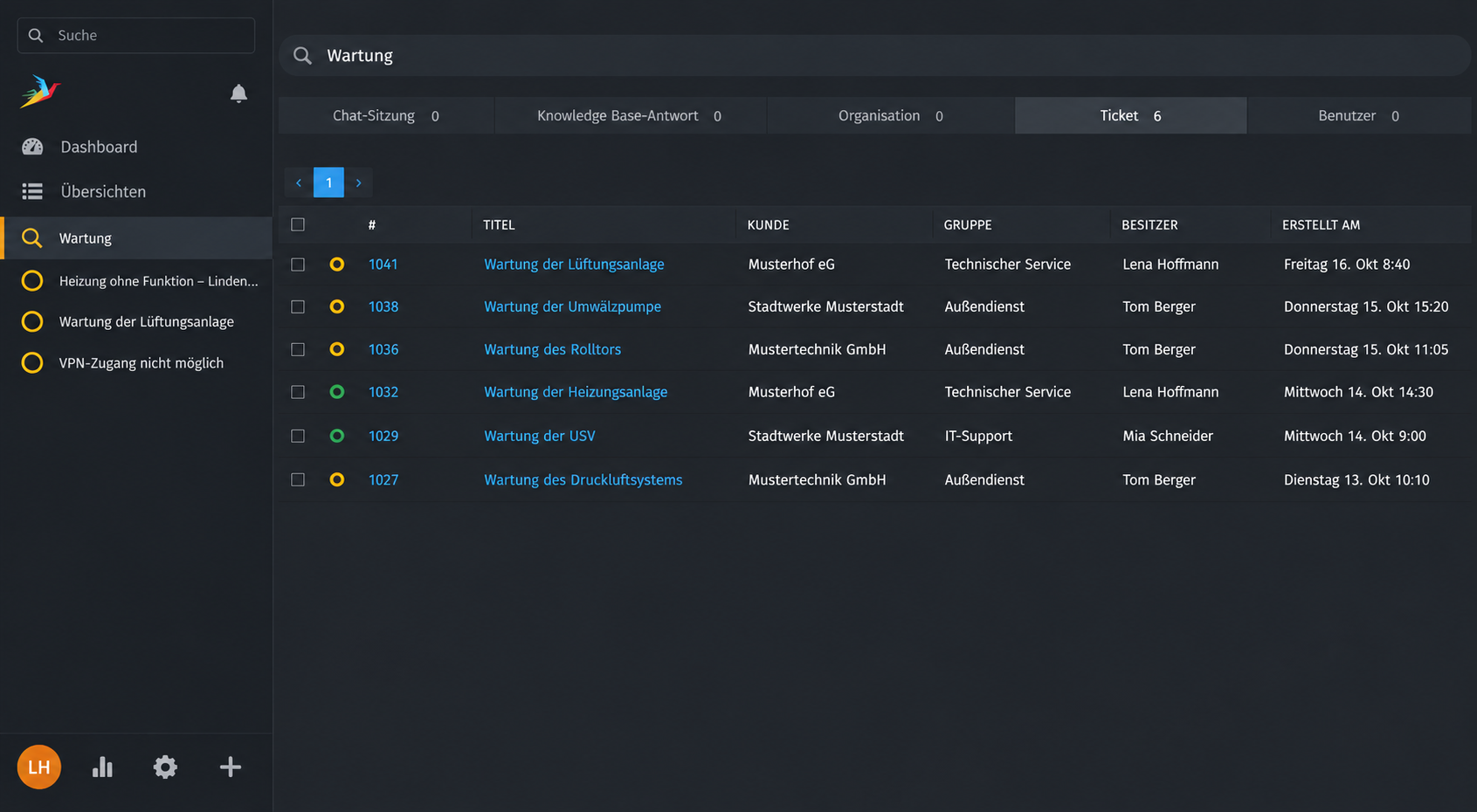
Dieses Kapitel brauchen Sie, wenn jemand anruft und nur einen Namen nennt, wenn Sie vor dem Anlegen eines Tickets Dubletten ausschließen wollen oder wenn keine Übersicht genau die Tickets liefert, die Sie gerade brauchen. Es erklärt die Schnellsuche, die Ergebnisseite und die Feldsyntax der erweiterten Suche.
Für wen: Alle, die vorhandene Vorgänge wiederfinden oder Dubletten prüfen
Voraussetzung: Leserecht für die gesuchten Daten
Abhängig von der Konfiguration: Indexierte Felder, eigene Objekte, Suchergebnisse und zusätzliche Module können abweichen.
Schnellsuche verwenden
- Drücken Sie
Soder klicken Sie in das Suchfeld oben in der linken Leiste. - Geben Sie einen aussagekräftigen Begriff ein, etwa Ticketnummer, E-Mail-Adresse, Anlagenkennung oder einen Teil des Titels.
- Die Vorschau erscheint sofort und ist nach Typ getrennt: Tickets, Benutzer,
Organisationen und – bei aktiviertem Chat – Chat-Protokolle. Mit
↑,↓undEnterbewegen Sie sich per Tastatur durch die Liste. - Ein Klick auf einen Treffer öffnet ihn in einem neuen Tab; ist er schon offen, wechselt Zammad dorthin.
Enteroder Suchdetails anzeigen öffnet die vollständige Ergebnisseite.
Auf der Ergebnisseite grenzen Sie über die Reiter unter dem Suchfeld auf einen Objekttyp ein, zum Beispiel Benutzer. Ein Klick auf eine Spaltenüberschrift sortiert; der Pfeil zeigt die Richtung, ein zweiter Klick kehrt sie um. Die Ergebnisseite erscheint in der linken Leiste als eigener Tab „erweiterte Suche“.
Was durchsucht werden kann
Die Suche umfasst alles, was Zammad im Suchindex (Elasticsearch) abgelegt hat, unter anderem:
- Betreff und Text von Nachrichten,
- Namen und E-Mail-Adressen,
- Text aus Dateianhängen,
- Angaben zu Benutzern und Organisationen wie Notizen und Namen,
- Antworten der Knowledge Base.
Hinweis: Tickets aus Gruppen, für die Sie kein Recht haben, sehen Sie auch in der Suche nicht. Eine erfolglose Suche beweist daher nicht, dass ein Vorgang nicht existiert.
Von breit zu präzise suchen
Beginnen Sie mit dem stabilsten Merkmal:
| Situation | Sinnvoller Einstieg |
|---|---|
| Rückfrage mit Ticketnummer | vollständige Ticketnummer |
| Anruf ohne Ticketnummer | Name oder E-Mail-Adresse der Person |
| Technische Störung | Anlagenkennung plus Standort |
| Bauprojekt | Auftrags- oder Projektnummer |
| Wiederkehrende Meldung | prägnanter Titelbegriff plus Organisation |
Prüfen Sie vor dem Erstellen eines neuen Tickets mindestens Kunde, Organisation, Titel und jüngste Artikel vorhandener Treffer. So vermeiden Sie Dubletten.
Erweiterte Suchabfragen
Mit der Feldsyntax beschränken Sie die Suche auf bestimmte Attribute. Die
Schreibweise ist attribut:wert; die Beispiele folgen den offiziellen
Zammad-Suchfeldern:
| Ziel | Beispiel |
|---|---|
| Ticketnummer, auch unvollständig | number:1118566 · number:11185* |
| Titel mit Leerzeichen | title:"Brandschutztür Haus B" · title:Drucker |
| Status | state.name:open · state.name:(closed OR open) |
| Kunde | customer.lastname:Lechner · customer.email:lechner@example.org |
| Besitzer per E-Mail | owner.email:technik@example.org |
| Absender eines Artikels | article.from:*hansa* |
| Artikelinhalt, auch unscharf | article.body:Wartungsnachweis · article.body:Wartung~ |
| Anzahl der Artikel | article_count:5 · article_count:[5 TO *] |
| Erstellzeitpunkt | created_at:2026-07-01 · created_at:[2026-07-01 TO 2026-07-31] · created_at:>now-1h |
| Priorität oder Tag | priority.name:"2 normal" · tags:feedback |
| Dateiname eines Anhangs | article.attachment.title:Pruefprotokoll |
Verknüpfen Sie Bedingungen mit AND und OR, gruppieren Sie mit Klammern und
schließen Sie mit ! aus:
state.name:(closed OR open) AND (priority.name:"2 normal" OR tags:feedback) AND !(*Aufzug*)
state.name:pending* AND article_count:[1 TO 5]
Weitere nützliche Ticketattribute sind first_response_at, close_at,
last_contact_at, last_contact_agent_at, last_contact_customer_at,
escalation_at und pending_time (Zeitpunkte) sowie create_article_type.name
und create_article_sender (Kanal und Absender des ersten Artikels). Bei
Artikeln gibt es außerdem article.to, article.cc, article.subject und
article.attachment.content für den Inhalt von Anhängen.
Hinweis: Statuswerte werden mit ihrem englischen Namen gesucht (
open,closed,pending*), es sei denn, Ihre Instanz verwendet eigene Status. Datumsangaben brauchen das FormatJJJJ-MM-TT. Prüfen Sie komplexe Abfragen zunächst mit wenigen Bedingungen.
Suchergebnisse weiterverwenden
Auf der Ergebnisseite können Sie – mit passenden Rechten – mehrere Tickets über die Kontrollkästchen auswählen und gemeinsam ändern: Gruppe, Besitzer, Status und Priorität über die Auswahlfelder am unteren Rand, nach Bestätigung mit einem internen oder öffentlichen Kommentar für alle gewählten Tickets. Per Ziehen der Auswahl auf die Ablagefläche weisen Sie unter Tickets zuweisen Gruppe oder Besitzer zu oder starten unter Makro ausführen ein freigegebenes Makro.
Achtung: Eine breite Suche kann sehr viele Tickets treffen. Bevor Sie eine Mehrfach-Aktion starten, ergänzen Sie Bedingungen, notieren Sie die Trefferzahl und prüfen Sie mehrere zufällige Beispiele. Eine Zeiterfassung fragt Zammad bei Mehrfach-Aktionen nicht ab. Einzelheiten: Makros & Massenaktionen.
Suche als Qualitätswerkzeug
Wiederkehrende Prüfungen, die sich mit der Feldsyntax abbilden lassen:
| Frage | Abfrage |
|---|---|
| Welche Tickets einer ausscheidenden Kollegin sind noch offen? | owner.email:m.berg@example.org AND state.name:(open OR new) |
| Gibt es weitere Vorgänge zur selben Adresse? | customer.email:lechner@example.org |
| Welche Tickets sind ungewöhnlich lang geworden? | article_count:[15 TO *] |
| Was ist zu derselben Anlage gemeldet? | title:"Aufzug A" OR article.body:"Aufzug A" |
| Was wartet gerade, egal worauf? | state.name:pending* |
Tickets mit erreichtem Wartezeitpunkt und offene Tickets ohne Besitzer liefern die Standardübersichten schneller als jede Abfrage (siehe Dashboard & Übersichten).
Eine Suche ist eine Momentaufnahme. Dokumentieren Sie bei wichtigen Auswertungen Suchabfrage, Zeitpunkt und sichtbare Gruppen.
Typische Fehler
state.name:offenliefert nichts. Standardstatus heißen im Suchindex englisch:open,closed,new,pending*.created_at:01.07.2026liefert nichts. Datumsangaben brauchenJJJJ-MM-TT, alsocreated_at:2026-07-01.- Mehrere Wörter ohne Anführungszeichen.
title:Brandschutztür Haus Bsucht nurBrandschutztürim Titel. Setzen Sie Wortgruppen in Anführungszeichen; Zammad verknüpft die Wörter dann mit UND. - Ausschluss mit Minuszeichen. Ausgeschlossen wird mit
!, zum BeispielAND !(*Aufzug*). - Suche nach Dateityp ohne MIME-Typ.
article.attachment.content_typeerwartet den MIME-Typ mit maskiertem Schrägstrich, etwaapplication\/pdf;pdfallein findet nichts.
Wenn ein erwarteter Treffer fehlt
- Schreibweise, Statusname und Datumsformat prüfen.
- Mit weniger Bedingungen erneut suchen.
- E-Mail-Adresse, Ticketnummer oder Anlagenkennung einzeln testen.
- Gruppen- und Leserechte prüfen lassen.
- Erst danach ein neues Ticket anlegen.
Weiter mit
- Dashboard & Übersichten – die vordefinierten Arbeitslisten, bevor Sie suchen
- Tickets erstellen – wenn die Suche keinen passenden Vorgang ergibt
- Kunden & Organisationen – frühere Vorgänge einer Person über die Seitenleiste finden
