
Einführung: Was ist Zammad?
Wie Zammad Anfragen aus E-Mail, Telefon und weiteren Kanälen als nachvollziehbare Tickets im Team bündelt.
In diesem Kapitel8 Abschnitte
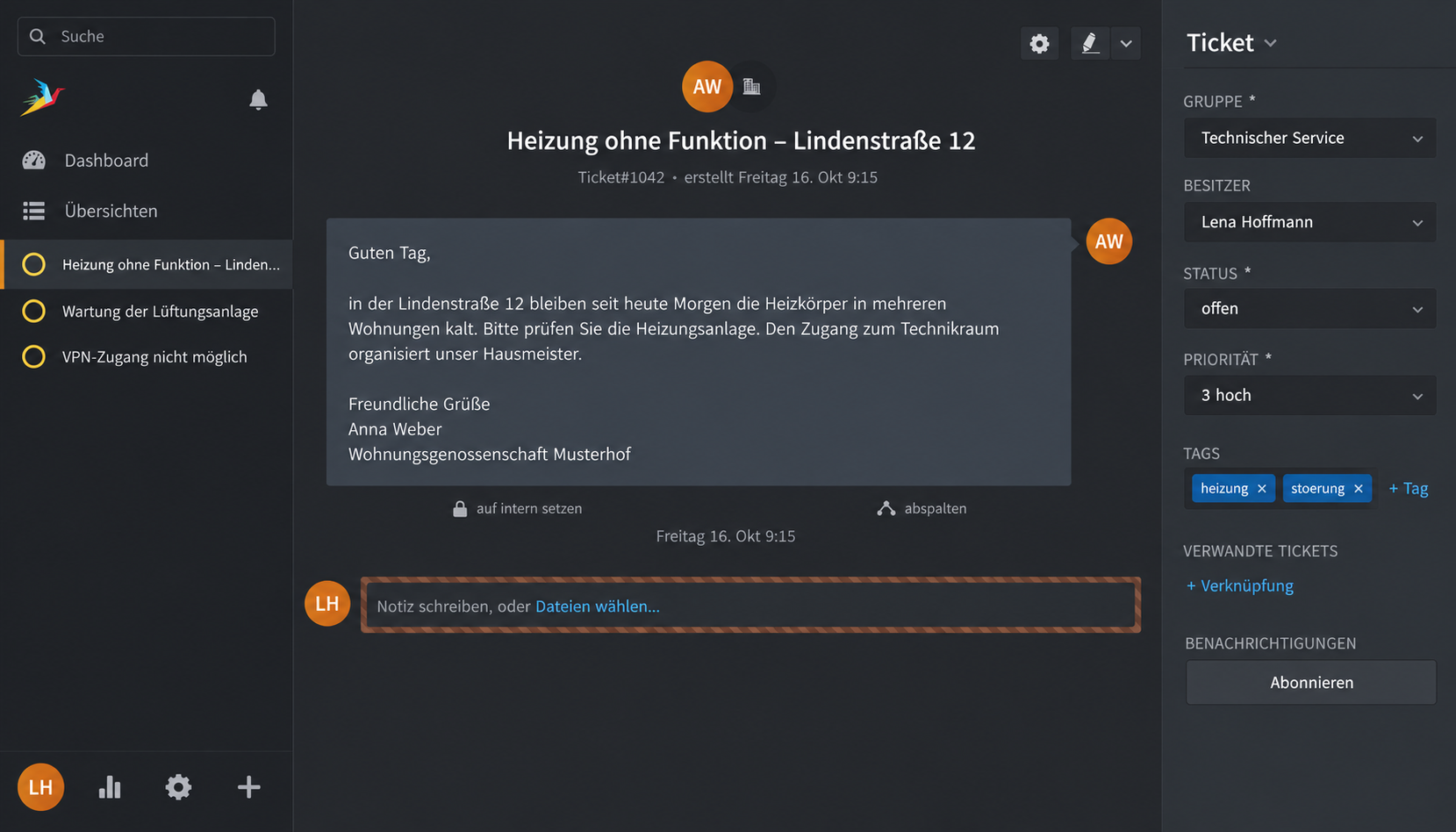
Eine Störungsmeldung kommt per E-Mail, der Hausmeister ergänzt telefonisch den Zugang zum Technikraum, der Außendienst übernimmt den Einsatz. In Zammad halten Sie diese Informationen an einem Ticket zusammen: Was ist passiert, wer kümmert sich darum und was ist der nächste Schritt? Dieses Kapitel erklärt die Begriffe dahinter. Wenn Sie direkt loslegen möchten, führt Sie der Schnellstart durch den ersten Vorgang.
Für wen: Service-Desk, Gebäudetechnik, kommunale Fachbereiche, Facility Management, Prüf- und Baudienstleister
Voraussetzung: Ein eingerichtetes Zammad-Konto und ein aktueller Browser
Abhängig von der Konfiguration: Sichtbare Gruppen, Kanäle, Felder, Statuswerte, SLAs und Zusatzfunktionen können in Ihrer Organisation abweichen.
Versionsstand: Die Funktionsbeschreibungen dieses Handbuchs sind gegen die offizielle Anwenderdokumentation einer bestimmten Zammad-Version geprüft. Welche das ist, steht in der Stand-Zeile am Kopf jeder Seite. Ihre eigene Instanz kann anders konfiguriert sein oder einen anderen Versionsstand haben.
Quellenhinweis: Die vertiefenden Funktionslinks führen zur fortlaufend gepflegten offiziellen Dokumentation unter
/latest/. Die verlinkte Originalseite kann deshalb bereits eine neuere Oberfläche beschreiben als den in der Stand-Zeile genannten geprüften Stand.
Wofür Zammad im Alltag gedacht ist
Zammad bündelt Anfragen aus E-Mail, Telefon, Chat und weiteren angebundenen Kanälen in Tickets. Ein Ticket ist die gemeinsame Akte zu genau einem Anliegen. Es enthält die gesamte Kommunikation, interne Notizen, Zuständigkeit, Status, Priorität, Anhänge und – wenn eingerichtet – weitere Angaben wie Objekt, Standort oder Vertragsnummer. Jede einzelne Nachricht oder Notiz erscheint als Artikel im Ticketverlauf. Meldet sich eine Person erneut zu demselben Anliegen, erkennt Zammad die Nachricht in der Regel als Rückmeldung und hängt sie an das bestehende Ticket an, statt ein neues zu eröffnen.
Beispiele:
- Der IT-Support nimmt eine Meldung zu einem nicht funktionierenden VPN-Zugang auf.
- Eine Wohnungsgenossenschaft meldet eine Heizungsstörung und stimmt den Zugang mit dem Hausmeister ab.
- Ein technischer Betrieb übergibt eine Rückfrage zur Anlagenwartung an den Außendienst.
- Die Stadtwerke dokumentieren eine Störungsmeldung und die Rückmeldung des zuständigen Teams.
Statt Informationen in persönlichen Postfächern zu verteilen, hält Zammad den Bearbeitungsstand an einer Stelle zusammen: Alle im Team sehen, wer an welchem Anliegen arbeitet, welchen Stand es hat und wer was geändert hat. Voraussetzung dafür ist ein klarer Arbeitsprozess: Zuständigkeit setzen, intern und extern sauber unterscheiden, Änderungen aktualisieren und Tickets erst nach fachlicher Prüfung schließen.
Die wichtigsten Bausteine
| Baustein | Bedeutung im Arbeitsalltag |
|---|---|
| Ticket | Vollständiger Vorgang zu genau einem Anliegen |
| Artikel | Einzelne E-Mail, Gesprächsnotiz oder interne Notiz im Ticket |
| Kunde | Person, auf die sich das Anliegen bezieht |
| Organisation | Zugehörige Firma, Behörde, Liegenschaft oder andere Einheit |
| Gruppe | Team oder Arbeitsbereich, der das Ticket sehen und bearbeiten darf |
| Besitzer | Person mit der aktuellen fachlichen Verantwortung |
| Status | Aktueller Bearbeitungsstand, etwa neu, offen oder geschlossen |
| Priorität | Sichtbare Dringlichkeit; ohne zusätzliche Regeln nicht automatisch eine Eskalation |
| Tag | Kurzes Merkmal zur ergänzenden Einordnung |
| Übersicht | Gefilterte Arbeitsliste mit den gerade passenden Tickets |
Kunde und Organisation sind die Bezeichnungen der Zammad-Oberfläche. Im Sprachgebrauch Ihrer Organisation kann dahinter eine „meldende Person“, ein „Mandant“ oder eine „Liegenschaft“ stehen – gemeint ist jeweils die Person, auf die sich das Anliegen bezieht, und die Einheit, zu der sie gehört. Was die Begriffe im Ticket konkret bedeuten, erklärt das Kapitel Ticket-Grundlagen.
Ein verlässlicher Grundablauf
- Öffnen oder erstellen Sie das Ticket und prüfen Sie meldende Person, Betreff und Kommunikationsinhalt.
- Ordnen Sie die richtige Gruppe und bei persönlicher Übernahme den passenden Besitzer zu.
- Dokumentieren Sie Rückfragen, Entscheidungen und ausgeführte Arbeiten.
- Wählen Sie bewusst, ob ein Artikel intern bleibt oder als öffentliche Antwort hinausgeht.
- Setzen Sie einen fachlich passenden Status und gegebenenfalls einen Wiedervorlagezeitpunkt.
- Prüfen Sie vor dem Schließen, ob Zusagen erfüllt, Anhänge vorhanden und offene Aufgaben geklärt sind.
Der Schnellstart führt diesen Ablauf an einem konkreten Beispiel durch. Für den Außendienst halten Sie beispielsweise den vereinbarten Termin, den Zugang zur Anlage und den Arbeitsauftrag in einer internen Notiz fest. Nach dem Einsatz ergänzen Sie Ergebnis und offene Schritte. Die Beispielansichten zeigen diesen Ablauf mit normalen Tickets und Notizen; sie stellen keine automatische Touren- oder Einsatzplanung dar.
Zammad für Ihren Betrieb einrichten lassen
Sie möchten solche Abläufe in Ihrem Team einführen? einfach.digital unterstützt Sie bei der Einrichtung von Zammad, der E-Mail-Anbindung und passenden Gruppen und Zuständigkeiten. Auf der Zammad-Angebotsseite finden Sie Leistungen und Möglichkeiten für Einrichtung, Hosting und laufende Betreuung.
Rollen, Rechte und lokale Regeln
Zammad zeigt nur Funktionen und Daten, für die Ihr Konto berechtigt ist. Vor allem die Gruppenzugehörigkeit bestimmt, welche Tickets Sie sehen: Fehlt das Feld Gruppe im Ticket, gibt es entweder nur eine Gruppe oder Sie dürfen keine Tickets in anderen Gruppen anlegen. Wenn eine Schaltfläche aus diesem Handbuch fehlt, prüfen Sie deshalb zuerst:
- Befinden Sie sich in der richtigen Gruppe?
- Haben Sie Agentenrechte für diesen Bereich?
- Ist die beschriebene Zusatzfunktion durch die Administration aktiviert?
- Gibt es für Ihre Organisation abweichende Prozessregeln?
Wichtig: Ein technisch möglicher Schritt ist nicht automatisch fachlich zulässig. Beachten Sie interne Freigaben, Lösch- und Aufbewahrungsregeln sowie Vorgaben zum Umgang mit personenbezogenen oder vertraulichen Informationen.
Unabhängiges Handbuch, Lizenz und Marke
Dieses Handbuch ist eine eigenständige Arbeit von einfach.digital und keine offizielle Dokumentation der Zammad GmbH oder der Zammad Foundation. Es wird von diesen Organisationen weder herausgegeben noch bestätigt.
Zammad wird unter der GNU Affero General Public License, Version 3 veröffentlicht. Die offizielle Zammad-Anwenderdokumentation steht ebenfalls unter AGPL-3.0. Dieses Handbuch formuliert die Inhalte eigenständig und verweist für Details auf die Originalquellen. „Zammad“ ist eine geschützte Marke; die Verwendung des Namens dient ausschließlich der eindeutigen Produktbezeichnung.
Hinweis: Weder Zammad noch dieses Handbuch machen einen Serviceprozess von selbst rechts-, datenschutz- oder revisionskonform. Das Ergebnis hängt von Konfiguration, Rollen, organisatorischen Regeln und der tatsächlichen Nutzung ab.
Weiterführende Originalquellen
- Offizielle Zammad-Anwenderdokumentation (öffnet in einem neuen Tab)
- Zammad-Veröffentlichungen auf GitHub (öffnet in einem neuen Tab)
- Zammad-Softwarelizenz AGPL-3.0 (öffnet in einem neuen Tab)
- Markenrichtlinie der Zammad Foundation (öffnet in einem neuen Tab)
Weiter mit
- Schnellstart: Das erste Ticket bearbeiten – einmal der vollständige Weg vom Öffnen bis zum Schließen.
- Die Benutzeroberfläche – Navigation, Tabs, Ticketverlauf und Seitenleiste im Überblick.
- Ticket-Grundlagen – Artikel, Gruppe, Besitzer, Status, Priorität und Tags im Detail.
