
Ticket-Grundlagen
Ticket, Artikel, Gruppe, Besitzer, Status, Priorität und Tags – die wichtigsten Begriffe für saubere Vorgänge.
In diesem Kapitel10 Abschnitte
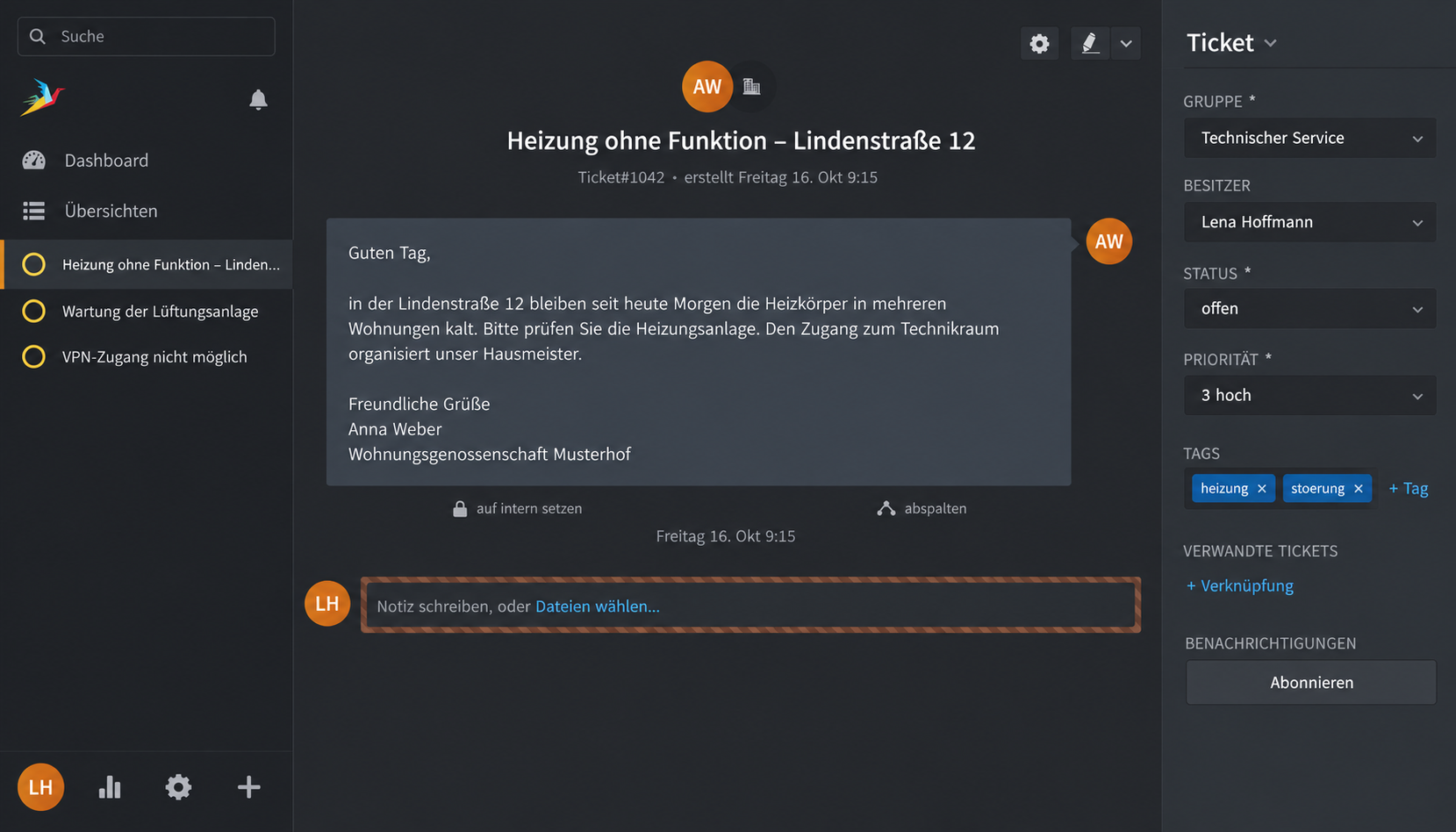
Dieses Kapitel brauchen Sie, wenn Sie die Begriffe hinter einem Ticket sicher einordnen möchten: Was ist ein Artikel, wozu dienen Gruppe und Besitzer, was bedeuten Statuswerte und Prioritäten, und was unterscheidet interne von öffentlichen Inhalten. Es ist die Grundlage für alle weiteren Kapitel zur Ticketarbeit.
Für wen: Alle Personen, die Tickets lesen, anlegen oder bearbeiten
Voraussetzung: Grundlegende Orientierung in der Oberfläche
Abhängig von der Konfiguration: Eigene Ticketfelder, Statuswerte, Prioritäten und Gruppen können die hier beschriebenen Standardwerte ergänzen oder ersetzen.
Ticket und Artikel unterscheiden
Das Ticket beschreibt den gesamten Vorgang. Ein Artikel ist ein einzelner Kommunikations- oder Dokumentationsschritt innerhalb dieses Vorgangs. Alle Nachrichten zu einem Anliegen sammelt Zammad im selben Ticket, bis es gelöst und geschlossen ist; eine Antwort der meldenden Person wird als Rückmeldung erkannt und dort angehängt.
Beispiel „Defekte Brandschutztür im Bürgerhaus“:
- Die E-Mail der Objektleitung ist der erste Artikel.
- Die interne Notiz des Service-Desks ist der zweite Artikel.
- Die Antwort an den Wartungsbetrieb ist ein weiterer Artikel.
- Alle Artikel, Attribute und Anhänge zusammen bilden das Ticket.
Erstellen Sie für dasselbe Anliegen nicht unnötig mehrere Tickets. Umgekehrt sollten fachlich getrennte Anliegen nicht in einem Sammelvorgang vermischt werden. Wenn eine E-Mail zwei voneinander unabhängige Aufgaben enthält, kann das Abspalten eines Artikels sinnvoll sein.
Die Kerneigenschaften eines Tickets
| Eigenschaft | Leitfrage | Beispiel |
|---|---|---|
| Nummer | Wie wird der Vorgang eindeutig referenziert? | Ticket#123456 |
| Titel | Worum geht es konkret? | „Brandschutztür schließt nicht – Bürgerhaus West“ |
| Kunde | Wer meldet oder betrifft das Anliegen? | Lara Demir |
| Organisation | Welcher Einheit gehört die Person an? | Stadtteilzentrum West |
| Gruppe | Welches Team darf und soll bearbeiten? | Technischer Gebäudeservice |
| Besitzer | Wer trägt aktuell die Verantwortung? | M. Schneider |
| Status | In welcher Arbeitsphase ist der Vorgang? | offen |
| Priorität | Wie dringlich wird er sichtbar eingeordnet? | 3 hoch |
| Tags | Welche ergänzenden Merkmale helfen? | brandschutz, tuer |
Diese Eigenschaften – Zammad nennt sie Attribute – sehen und ändern Sie in der rechten Seitenleiste im Reiter Ticket. Eigene Felder wie Standort oder Anlagennummer kann die Administration ergänzen. In Übersichten, Auswahlfeldern und der Seitenleiste zeigt Zammad Personen in der Reihenfolge, die die Administration zentral unter Format Benutzernamen festgelegt hat: Vorname Nachname, Nachname Vorname oder Nachname, Vorname.
Gruppe und Besitzer
Die Gruppe ordnet das Ticket einem Arbeitsbereich zu – typischerweise einer Abteilung oder einem Team – und entscheidet über die Zugriffsrechte. Nach einem Gruppenwechsel kann ein Ticket für Sie selbst unsichtbar werden. Fehlt das Feld Gruppe ganz, gibt es entweder nur eine Gruppe oder Ihnen fehlt das Recht, Tickets in anderen Gruppen anzulegen.
Der Besitzer ist die Person mit der aktuellen Verantwortung. Als Besitzer
lässt sich nur wählen, wer Zugriff auf die Gruppe des Tickets hat; wechseln Sie
sonst zuerst die Gruppe. Brauchen Sie nur eine Auskunft, müssen Sie den Besitzer
nicht ändern: Erwähnen Sie die Person mit @@ in einem Artikel – sie wird
benachrichtigt und erhält automatisch weitere Benachrichtigungen zum Ticket.
Eine belastbare Übergabe umfasst daher immer beides:
- Ticket in die richtige Gruppe verschieben,
- passenden Besitzer wählen oder bewusst nicht zuweisen,
- interne Übergabenotiz schreiben,
- Status und Termin prüfen.
Nur den Besitzer zu ändern, ohne den aktuellen Arbeitsstand zu dokumentieren, führt leicht zu Rückfragen und Doppelarbeit. Den vollständigen Ablauf beschreibt Besitzer, Gruppen, Erwähnungen & Übergaben.
Standardstatus verstehen
Der Status zeigt, wie weit ein Vorgang ist – vor allem, ob das Anliegen gelöst ist oder nicht. Standardmäßig gibt es:
| Status | Typische Verwendung |
|---|---|
| neu | Ticket ist eingegangen, noch niemand hat daran gearbeitet; beim ersten Aktualisieren wechselt es automatisch auf offen |
| offen | Ticket ist nicht gelöst, es gibt etwas zu tun |
| warten auf Schließen | Im Kern erledigt; Zammad schließt zum eingestellten Zeitpunkt automatisch |
| warten auf Erinnerung | Zammad erinnert zum eingestellten Zeitpunkt erneut – etwa bei einer Rückfrage an Dritte |
| geschlossen | Vorgang ist fachlich erledigt |
| zusammengefasst | Ticket wurde in einen anderen Vorgang übernommen; das Zielticket steht unter den verwandten Tickets und in der Historie |
Beide Wartestatus verlangen Datum und Uhrzeit im Feld Warten bis. Ihre Instanz kann Bezeichnungen oder zusätzliche Zustände verwenden. Wählen Sie einen Status nach dem tatsächlichen Arbeitsstand, nicht nach der gewünschten Optik in der Übersicht.
Zammad zeigt den Status farbig – in Übersichten ebenso wie an den Tabs der Navigation:
| Farbe | Bedeutung | Beispiele |
|---|---|---|
| gelb | Handlung nötig | neu, offen, Wartezeit erreicht |
| grau | pausiert, gerade nichts zu tun | warten |
| grün | nichts mehr zu tun | geschlossen, zusammengefasst |
| rot | sofort handeln | eskaliert wegen SLA-Verletzung |
Wie Status, Wiedervorlage und SLA zusammenspielen, erklärt Status, Warten, Priorität & SLA.
Prioritäten richtig einordnen
Standardmäßig gibt es 1 niedrig, 2 normal und 3 hoch, farblich unterscheidbar in Übersichten. Eine höhere Priorität ist zunächst nur eine sichtbare Einordnung: Von sich aus bewirkt sie nichts weiter. Folgen entstehen erst, wenn die Administration SLAs, Trigger oder Automatisierungen daran knüpft. Kundinnen und Kunden können die Priorität ihrer eigenen Tickets nicht setzen.
Eine sinnvolle Priorisierung berücksichtigt zum Beispiel:
- Gefahr für Menschen oder Sachwerte,
- Umfang der Betriebsbeeinträchtigung,
- gesetzte Reaktions- oder Wiederherstellungszeiten,
- Zahl betroffener Standorte oder Personen,
- verfügbare Übergangslösungen.
Wichtig: „Laut nachgefragt“ ist kein belastbares Prioritätskriterium. Arbeiten Sie nach den vereinbarten fachlichen Einstufungen Ihrer Organisation.
Tags ergänzen
Tags sind frei vergebene Merkmale, die das Wiederfinden erleichtern. Sie stehen
in der Seitenleiste unterhalb der Ticketfelder. Über + Tag wählen Sie aus
vorhandenen Tags – beim Tippen schlägt Zammad passende vor. Ob Sie neue Tags
anlegen dürfen (Eingabe mit Enter oder Tab bestätigen), hängt von der
Konfiguration ab. Das X am Tag entfernt ihn. Anders als die meisten
Ticketänderungen werden Tags ohne Aktualisieren übernommen.
Interne und öffentliche Artikel
Interne Artikel dienen der Teamdokumentation. Öffentliche Artikel sind für die
Kommunikation mit externen Beteiligten bestimmt. Eine Notiz ist
standardmäßig intern, eine E-Mail geht nach außen; für Telefonate gibt es
den Typ Anruf. Die Sichtbarkeit wechseln Sie am Schloss-Symbol des Editors
oder mit I; an vorhandenen Artikeln über auf intern setzen und
auf öffentlich setzen. Interne Artikel kennzeichnet Zammad mit einer
hellroten gestrichelten Umrandung.
Vor jedem Update:
- Empfänger kontrollieren,
- Sichtbarkeit kontrollieren,
- Zitate und Anhänge kontrollieren,
- interne Personennamen oder Bewertungen entfernen,
- Status und Wiedervorlage prüfen.
Achtung: Die Sichtbarkeit ist keine Freigabeprüfung. Ein öffentlich eingestellter Artikel kann versendet werden; lesen Sie ihn deshalb vor dem Aktualisieren vollständig.
Was ein gutes Ticket auszeichnet
- Ein konkreter Titel nennt Störung, Leistung oder Frage sowie den Bezug.
- Der Verlauf enthält Entscheidungen und Ergebnisse, nicht nur Tätigkeiten.
- Zuständigkeit und Status stimmen mit der Realität überein.
- Öffentliche Antworten sind verständlich und frei von internen Details.
- Anhänge sind notwendig, plausibel benannt und dem richtigen Ticket zugeordnet.
- Verknüpfte oder zusammengehörige Vorgänge sind erkennbar.
- Der Abschluss erklärt, was erledigt wurde und ob Folgemaßnahmen bestehen.
Typische Fehler
- Mehrere Tickets zum selben Anliegen oder ein Sammelticket für verschiedene Aufgaben – Abhilfe schaffen Zusammenfassen und Abspalten.
- Der gewünschte Besitzer ist nicht wählbar, weil die Gruppe noch nicht stimmt.
- Eine hohe Priorität wird als Eskalation verstanden, obwohl keine Regel daran hängt.
- Ein Ticket wird geschlossen, obwohl eine Rückmeldung aussteht – hier passt ein Wartestatus.
- Eine Notiz wird versehentlich öffentlich gestellt und damit versandfähig.
Weiter mit
- Tickets erstellen – Telefonate und Vor-Ort-Meldungen vollständig erfassen.
- Tickets bearbeiten & kommunizieren – Artikeltypen, Antworten und Anhänge im Alltag.
- Status, Warten, Priorität & SLA – Fortschritt, Wiedervorlage und Frist auseinanderhalten.
