
Besitzer, Gruppen, Erwähnungen & Übergaben
Verantwortung übergeben, Kolleginnen und Kollegen einbeziehen und parallele Arbeit ohne Doppelbearbeitung koordinieren.
In diesem Kapitel15 Abschnitte
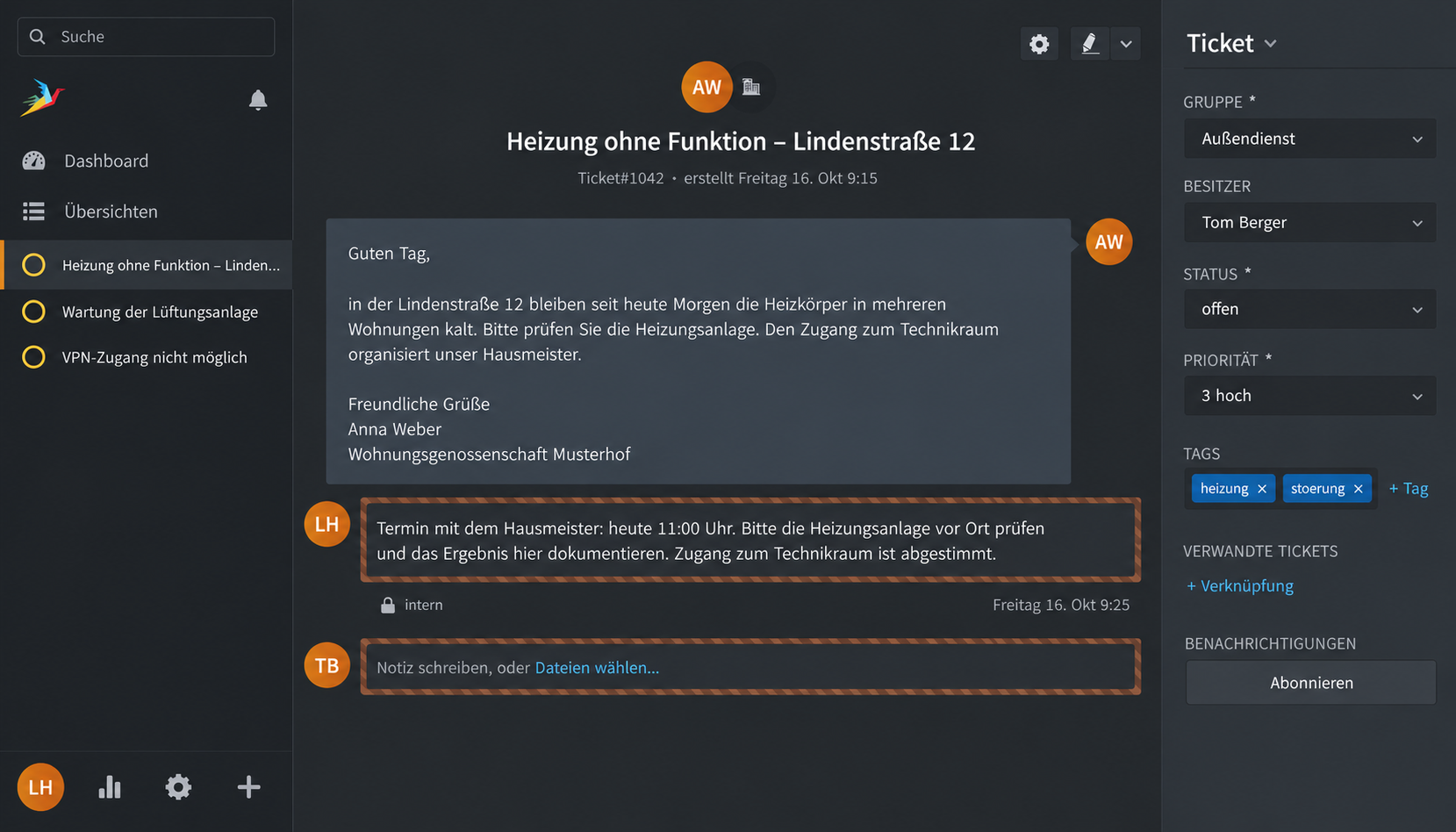
Dieses Kapitel brauchen Sie, wenn ein Ticket den Schreibtisch wechselt: an eine andere Gruppe, an eine konkrete Person, vor einer Schicht oder einem Urlaub. Zammad macht sichtbar, wer gerade an einem Vorgang arbeitet, und benachrichtigt Beteiligte – die Übergabe selbst, mit bestätigtem Stand, Auftrag und Termin, bleibt Ihre Aufgabe.
Für wen: Teams mit Schichten, Vertretungen oder mehreren Fachgruppen
Voraussetzung: Änderungsrecht im Quellticket; Zielgruppe und erwähnte Personen benötigen Zugriff auf das Ticket
Abhängig von der Konfiguration: Gruppenrechte, Benachrichtigungen, Vertretungen und Automatisierungen können abweichen.
Drei Wege, Arbeit zu teilen
Braucht ein Ticket mehr als eine Person oder mehr als eine Abteilung, gibt es drei Wege:
- Abspalten, wenn es in Wahrheit um zwei verschiedene Anliegen geht – jedes Ticket bekommt danach seine eigene Gruppe. Wie das geht, steht im Kapitel Tickets zusammenfassen, abspalten & verknüpfen.
- Neu zuweisen über Gruppe und Besitzer, wenn Ihr Teil erledigt ist und die Verantwortung weiterwandert.
- Erwähnen mit
@@, wenn Sie nur eine Rückmeldung einer Kollegin oder eines Kollegen brauchen – und Abonnieren, wenn Sie selbst ein fremdes Ticket verfolgen möchten.
Verantwortung übergeben
Eine Übergabe besteht aus vier Teilen:
- Zielgruppe: Wählen Sie die fachlich zuständige Gruppe.
- Verantwortung: Setzen Sie einen Besitzer, wenn eine konkrete Person übernimmt – sonst lassen Sie das Feld leer.
- Kontext: Schreiben Sie eine interne Notiz mit allem, was die nächste Person wissen muss.
- Steuerung: Prüfen Sie Status, Priorität, SLA und Wiedervorlage.
Beispiel:
Übergabe an Gruppe Elektrotechnik. Objektleitung bestätigt: nur Untergeschoss betroffen, keine Personen eingeschlossen. Bitte Sicherungsabgang E-UV-03 bis 13:00 Uhr prüfen und Ergebnis im Ticket dokumentieren. Externe Rückmeldung an Frau Ceylan übernimmt weiterhin Servicekoordination.
Damit sind Umfang, Sicherheitsstand, Auftrag, Termin und Kommunikationsrolle erkennbar.
Gruppe wechseln
Die Gruppe bestimmt, welches Team das Ticket sieht und bearbeitet. Der übliche Ablauf: Sie entfernen sich selbst als Besitzer und setzen die neue Gruppe. Alle Agenten dieser Gruppe werden über das eingehende Ticket benachrichtigt, und wer verfügbar ist, trägt sich als Besitzer ein.
Vor dem Wechsel:
- Zielgruppe eindeutig bestimmen,
- prüfen, ob vertrauliche Artikel dort sichtbar sein dürfen,
- lokale Pflichtfelder ergänzen,
- Übergabenotiz verfassen,
- Besitzer nur setzen, wenn die Übernahme abgestimmt oder geregelt ist.
Achtung: Erwähnungen und Abonnements wirken nur für Tickets, auf die die Person Zugriff hat – und der Zugriff hängt an der Gruppe. Ein Gruppenwechsel kann deshalb bisherigen Bearbeitenden den Zugriff entziehen oder neue Personen berechtigen. Kontrollieren Sie Zielgruppe und Inhalt vor Aktualisieren.
Besitzer setzen
Der Besitzer trägt die aktuelle Verantwortung. Setzen Sie nicht vorsorglich eine abwesende Person und verwenden Sie den Besitzerwechsel nicht als bloße Benachrichtigung – dafür gibt es die Erwähnung.
Eine sinnvolle Regel lautet:
- Gruppe ohne Besitzer: Das Team muss noch disponieren.
- Gruppe mit Besitzer: Eine konkrete Person hat übernommen.
- Erwähnung: Eine Person soll informiert oder punktuell beteiligt werden.
- Abonnement: Eine Person möchte Änderungen verfolgen, ohne Besitzer zu sein.
Wie Namen im Besitzerfeld und in Übersichten erscheinen – Vorname zuerst oder Nachname zuerst –, legt die Administration zentral fest. Mehr dazu im Kapitel Kunden & Organisationen.
Kolleginnen und Kollegen erwähnen
Geben Sie im Editor @@ ein und wählen Sie den Namen aus dem Vorschlagsmenü.
Die erwähnte Person erhält Benachrichtigungen zu diesem Ticket und wird
automatisch dafür abonniert. Das funktioniert nur, wenn die Person das Ticket
bereits sehen darf – gehört es zu einer Gruppe, der sie nicht angehört, kommt
die Erwähnung nicht an.
Eine hilfreiche Erwähnung enthält eine konkrete Frage:
@@Nora Weiss: Kannst du bitte bestätigen, ob die Messung am 25.07. in den bestehenden Prüfauftrag fällt? Rückmeldung bis morgen 12 Uhr benötigt.
Vermeiden Sie Erwähnungen ohne Arbeitsauftrag wie „zur Info“, wenn ein normales Abonnement genügt.
Tickets abonnieren
Sobald Sie ein Ticket an eine andere Gruppe abgegeben haben, erhalten Sie keine Benachrichtigungen mehr dazu. Möchten Sie den Vorgang trotzdem verfolgen, klicken Sie unten in der Ticket-Seitenleiste – im Reiter Ticket unter Benachrichtigungen – auf Abonnieren. Das eignet sich etwa für:
- Projektleitung bei einem kritischen Baumangel,
- Servicekoordination während einer Fremdleistung,
- Vertretung vor einer geplanten Abwesenheit.
Mit Abbestellen beenden Sie ein Abonnement wieder, damit wichtige Hinweise nicht in einer zu großen Benachrichtigungsmenge untergehen. Wie Sie Benachrichtigungen insgesamt einstellen, steht im Kapitel Anmeldung, Profil & Sicherheit.
Parallele Bearbeitung erkennen
In der unteren Leiste des Tickets zeigt Zammad die Avatare aller Agenten, die das Ticket gerade geöffnet haben:
| Darstellung | Bedeutung |
|---|---|
| Avatar | Eine andere Person betrachtet das Ticket gerade. |
| Ausgegrauter Avatar | Die Person hat das Ticket geöffnet, sieht es aber gerade nicht aktiv an. |
| Avatar mit Stiftsymbol | Die Person arbeitet gerade aktiv an diesem Ticket. |
Wenn eine andere Person schreibt:
- nicht gleichzeitig eine konkurrierende Antwort verfassen,
- kurz abstimmen, wer übernimmt,
- vorhandenen Entwurf respektieren,
- erst danach Gruppe, Besitzer oder Status verändern.
Ist ein KI-Agent eingerichtet und gerade an einem Ticket tätig, erscheint er an derselben Stelle wie ein menschlicher Agent; in Übersichten wechselt der Statuskreis des Tickets währenddessen auf einen blau-rosa Farbverlauf. Warten Sie in diesem Fall kurz oder wechseln Sie zu einem anderen Ticket, damit keine ungespeicherten Änderungen verloren gehen. Was ein KI-Agent geändert hat, steht anschließend mit seinem Namen in der Historie des Tickets.
Schicht- und Urlaubsübergabe
Abwesenheit und Vertretung eintragen
Im Profil tragen Sie unter Abwesenheit den Zeitraum im Voraus ein und benennen einen Vertreter. Die Vertretung erhält während Ihrer Abwesenheit alle Ihre Ticket-Benachrichtigungen und bekommt eine eigene Übersicht (Meine Tickets in Vertretung), um Ihre Tickets im Blick zu behalten. Sie selbst erhalten Ihre Benachrichtigungen weiterhin. Die Schritte im Detail stehen im Kapitel Anmeldung, Profil & Sicherheit.
Vor der Übergabe
- eigene offene und bald fällige Tickets filtern,
- erreichte Erinnerungen bearbeiten,
- besonders kritische Vorgänge einzeln übergeben,
- Entwürfe abschließen oder eindeutig kennzeichnen,
- Abwesenheit und Vertretung im Profil eintragen.
Inhalt einer Übergabenotiz
| Punkt | Leitfrage |
|---|---|
| Lage | Was ist bestätigt, was unklar? |
| Wirkung | Welche Personen, Anlagen oder Termine sind betroffen? |
| Bisher | Was wurde bereits getan und mit welchem Ergebnis? |
| Nächster Schritt | Wer tut was bis wann? |
| Kommunikation | Wer erwartet wann eine Rückmeldung? |
| Risiko | Welche Frist, Sicherheit oder Abhängigkeit ist kritisch? |
Zusammenarbeit über mehrere Tickets
Verwenden Sie Verknüpfungen, wenn Vorgänge zusammenhängen, aber eigenständig bleiben sollen. Nutzen Sie Zusammenfassen nur für echte Dubletten. Ein Sammelproblem kann als übergeordnetes Ticket mit mehreren untergeordneten Objekttickets abgebildet werden, sofern Ihr Team dieses Muster vereinbart hat. Die Aktionen im Einzelnen erklärt das Kapitel Tickets zusammenfassen, abspalten & verknüpfen.
Übergabe-Check
Typische Fehler
- Erwähnung an eine Person ohne Zugriff. Gehört das Ticket zu einer Gruppe, in der die Person nicht ist, erreicht sie die Erwähnung nicht. Erst die Gruppe wechseln oder die Frage in ein Ticket ihrer Gruppe stellen.
- Besitzerwechsel als Benachrichtigung. Wer nur informieren will, erwähnt oder lässt abonnieren. Ein Besitzer, der den Vorgang nicht übernommen hat, täuscht eine Zuständigkeit vor.
- Gruppe gewechselt, Besitzer stehen gelassen. Der bisherige Besitzer hat in der neuen Gruppe womöglich keinen Zugriff mehr – das Ticket hängt dann an einer Person, die es nicht sieht.
- Abgegebenes Ticket stillschweigend erwartet. Nach der Abgabe an eine andere Gruppe kommen keine Benachrichtigungen mehr. Wer den Ausgang wissen will, abonniert.
Weiter mit
- Status, Warten, Priorität & SLA – welche Steuerungsfelder bei jeder Übergabe mitgeprüft werden.
- Tickets zusammenfassen, abspalten & verknüpfen – wenn ein Ticket in zwei Anliegen zerfällt oder Vorgänge zusammengehören.
- Anmeldung, Profil & Sicherheit – Abwesenheit, Vertretung und Benachrichtigungen einstellen.
