
Tickets bearbeiten & kommunizieren
Antworten, interne Notizen, Anhänge und Artikelaktionen so einsetzen, dass Kommunikation und Historie stimmen.
In diesem Kapitel16 Abschnitte
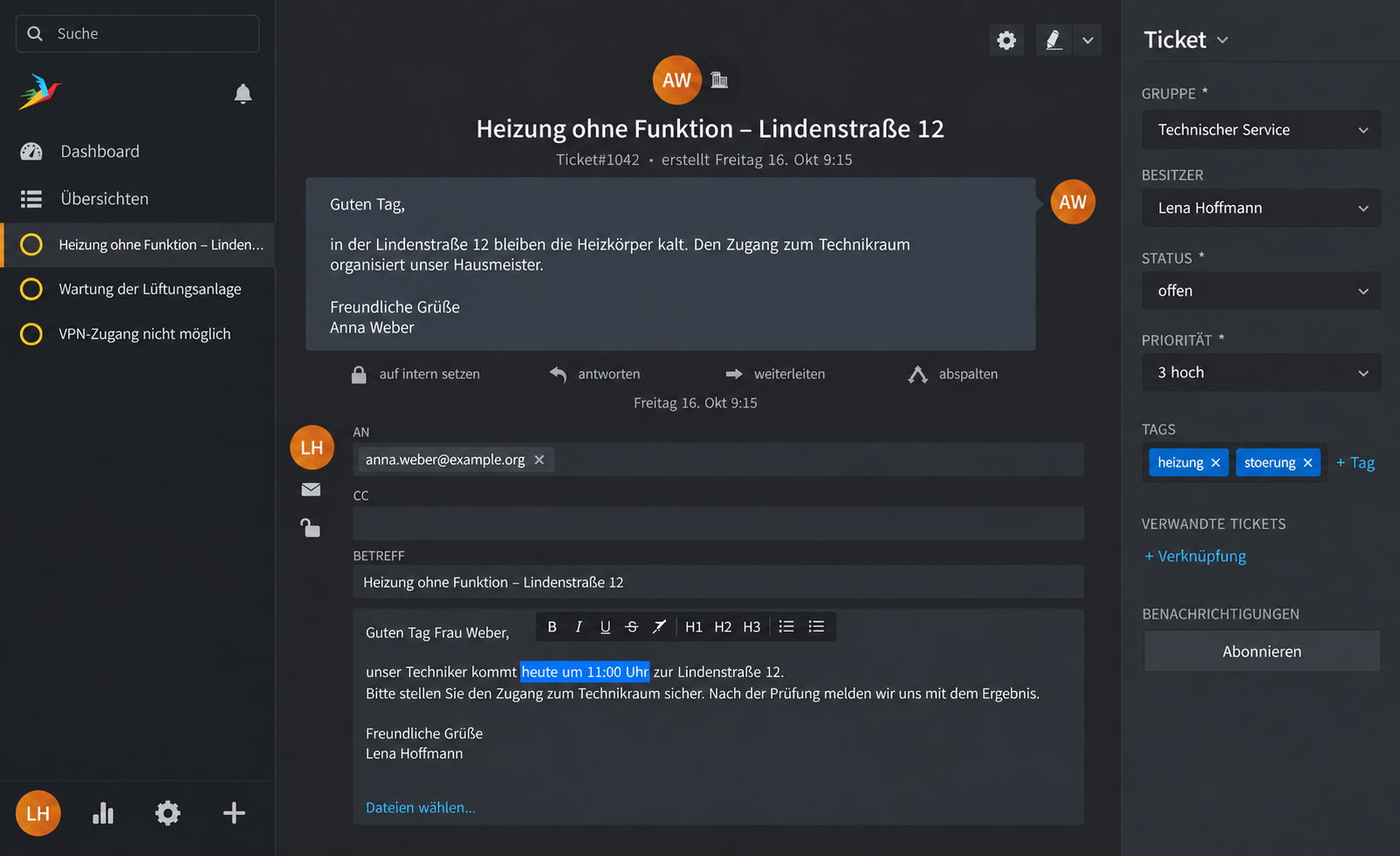
Dieses Kapitel brauchen Sie, sobald ein Ticket offen vor Ihnen liegt und Sie antworten, eine interne Notiz schreiben, weiterleiten oder Attribute ändern wollen. Es erklärt die Artikeltypen und ihre Sichtbarkeit, das Zitieren, Entwürfe und Tabwechsel – und was die Schaltfläche Aktualisieren tatsächlich speichert.
Für wen: Agentinnen und Agenten in Service, Technik und Sachbearbeitung
Voraussetzung: Änderungsrecht in der Ticketgruppe
Abhängig von der Konfiguration: Kanäle, Pflichtfelder, Zeiterfassung, Textbausteine, KI-Funktionen und Artikelberechtigungen können abweichen.
Vor der ersten Änderung
Lesen Sie den relevanten Verlauf vollständig. Prüfen Sie anschließend in der Seitenleiste:
- meldende Person und Organisation,
- aktuelle Gruppe und Besitzer,
- letzter öffentlicher Kontakt,
- offene Zusagen, Termine und Rückfragen,
- Anhänge und Verwandte Tickets,
- Status, Priorität und eine mögliche Eskalationsanzeige im Ticketkopf.
Bei langen Vorgängen navigieren Sie mit ← und → durch die Artikel. Mit dem
Textmarker oben rechts heben Sie wichtige Stellen für das Team hervor: Text
markieren, Textmarker anklicken, über den Pfeil daneben die Farbe wählen; ein
erneuter Klick auf die markierte Stelle entfernt die Hervorhebung. Sie ist eine
interne Lesehilfe und keine Formatierung für ausgehende Antworten.
Hat die Administration die KI-Ticketzusammenfassung eingerichtet, kann in der Seitenleiste ein zusätzlicher Reiter mit einer Zusammenfassung erscheinen – aber nur bei Tickets, für die sie nach Status, Priorität, Gruppe oder Feldern freigeschaltet ist. Ein pulsierender Punkt am Reiter zeigt eine neue Zusammenfassung an, wenn andere Personen das Ticket geändert haben. Was sie enthält und wie Sie damit umgehen: KI, Telefon, Chat & sichere E-Mail. Lesen Sie die entscheidenden Originalartikel trotzdem.
Wie Vor- und Nachname bei Kunde und Besitzer in der Seitenleiste angeordnet sind, legt die Administration zentral fest – in derselben Reihenfolge wie in Übersichten und Auswahlfeldern.
Den passenden Artikeltyp wählen
| Artikeltyp | Einsatz | Sichtbarkeit |
|---|---|---|
| Notiz | Arbeitsschritt, Entscheidung, Übergabe, Frage an Kolleginnen per Erwähnung | standardmäßig intern; vor dem Aktualisieren prüfen |
| Anruf | Zusammenfassung eines Telefonats mit dem Kunden | abhängig von Auswahl und Konfiguration |
| Nachricht an beliebige Empfänger zum Ticket; der Tickettitel wird zum Betreff | öffentlich beziehungsweise ausgehend |
Den Typ wechseln Sie über das Symbol am Eingabefeld. Die Sichtbarkeit schalten
Sie mit dem Schloss-Symbol oder mit I um; interne Artikel erscheinen in der
Chronik mit hellroter gestrichelter Umrandung. Bei vorhandenen Artikeln bieten
die Aktionen beim Überfahren auf intern setzen und auf öffentlich setzen.
Achtung: Ein Artikel mit falscher Sichtbarkeit kann Informationen an die falsche Zielgruppe geben. Verlassen Sie sich nicht auf Gewohnheit oder Farbe; kontrollieren Sie die Einstellung vor jedem Aktualisieren.
Eine belastbare interne Notiz verfassen
Klicken Sie in das Eingabefeld unter dem letzten Artikel („Notiz schreiben,
oder …“) oder drücken Sie X. Vorausgewählt sind der Typ Notiz und die
Sichtbarkeit intern. Eine gute interne Notiz beantwortet mindestens eine dieser
Fragen:
- Was wurde geprüft oder entschieden?
- Mit wem wurde wann gesprochen?
- Welches Ergebnis liegt vor?
- Was ist als Nächstes zu tun, durch wen und bis wann?
- Welche Unsicherheit oder Abhängigkeit besteht noch?
Beispiel:
22.07., Rücksprache mit Elektro Hansa, Frau Lechner: Ersatzteil ist bestellt, Lieferung voraussichtlich 24.07. Zwischenlösung mit Objektleitung abgestimmt. Wiedervorlage 24.07., 14:00 Uhr; danach Lieferstatus prüfen.
Trennen Sie bestätigte Tatsachen von Annahmen. Schreiben Sie nicht „Sensor defekt“, wenn bislang nur „Sensor liefert keine Werte“ bekannt ist.
Auf eine E-Mail antworten
Unter Artikeln aus Kommunikationskanälen stehen Antwortschaltflächen, die sich wie in einem E-Mail-Programm verhalten:
- Antworten füllt den Empfänger vor und antwortet über denselben Kanal wie die ursprüngliche Nachricht.
- Allen antworten nimmt alle Empfängeradressen der ursprünglichen Nachricht auf – nur bei E-Mail-Artikeln verfügbar.
- Weiterleiten übergibt die ursprüngliche Nachricht samt Anhängen an Dritte.
So antworten Sie:
- Klicken Sie am passenden Artikel auf Antworten oder drücken Sie
Rfür den letzten Artikel. - Wählen Sie Allen antworten nur, wenn alle bisherigen Empfänger die neue Information benötigen.
- Prüfen Sie Empfänger, Betreff, Zitate und Signatur.
- Schreiben Sie zuerst Ergebnis oder nächsten Schritt, dann notwendige Details.
- Ergänzen Sie nur geprüfte Anhänge.
- Wählen Sie Status beziehungsweise Warten bis.
- Klicken Sie auf Aktualisieren.
Um eine Stelle der Nachricht zu zitieren, markieren Sie den Text und klicken
danach auf Antworten oder Allen antworten: Zammad übernimmt die Stelle
mit Zeitstempel in den Editor. Das geht mehrfach für verschiedene Stellen; mit
Enter oder Umschalt + Enter trennen Sie Zitat und Antwort. Kürzen Sie
Zitate auf den notwendigen Kontext – jedes Zitat kann veraltete oder interne
Inhalte weitergeben.
Eine Nachricht weiterleiten
Mit Weiterleiten erstellen Sie eine neue Nachricht, die die ursprüngliche Nachricht und ihre Anhänge enthält. Prüfen Sie besonders:
- ob der komplette ursprüngliche Verlauf wirklich weitergegeben werden darf,
- ob Anhänge sensible Angaben enthalten,
- ob die Zieladresse korrekt ist,
- ob eine interne Notiz statt externer Weiterleitung genügt.
Für fachliche Übergaben innerhalb Zammads sind Gruppe, Besitzer und eine interne Notiz meist besser als das Weiterleiten per E-Mail – siehe Besitzer, Gruppen, Erwähnungen & Übergaben.
Dateien und formatierte Inhalte
Der Editor nimmt formatierten Text, Bilder und Dateien per Einfügen oder
Hineinziehen an; Formatierungen setzen Sie über das Menü, das beim Markieren von
Text erscheint, oder per Tastenkürzel. Verwenden Sie Formatierung sparsam und
barrierearm. Benennen Sie Anhänge verständlich, zum Beispiel
Pruefprotokoll_Aufzug_A_2026-07-22.pdf.
Vor dem Anhängen:
- richtige Version und Ticketzuordnung prüfen,
- unnötige Metadaten oder personenbezogene Inhalte vermeiden,
- Dateigröße und Lesbarkeit kontrollieren,
- verdächtige oder unerwartete Dateien nicht öffnen beziehungsweise weitergeben.
Nützliche Editor-Aufrufe
::öffnet die verfügbaren Textbausteine.@@erwähnt berechtigte Kolleginnen oder Kollegen und abonniert sie auf das Ticket.??durchsucht Titel und Inhalt der Knowledge-Base-Antworten und fügt die gewählte Antwort an der Cursorposition ein, ohne vorhandenen Text zu ersetzen.
Diese Funktionen erscheinen nur, wenn passende Inhalte eingerichtet und für die aktuelle Gruppe sichtbar sind.
Artikeldetails und erfasste Zeit
Ein Klick auf einen Artikel öffnet seine Metadaten. Ist die Zeiterfassung aktiv und wurde an diesem Artikel Zeit gebucht, steht sie dort ebenfalls; die Summen je Tätigkeitsart und die Gesamtsumme finden Sie unten in der Seitenleiste. Wie Sie Zeit buchen und was die Zahl bedeutet: Zeiterfassung & Berichte.
Titel und Attribute ändern
Klicken Sie auf den Tickettitel im Kopf, um ihn zu bearbeiten; er wird bei E-Mails als Betreff verwendet und erscheint in Übersichten. Attribute ändern Sie in der Seitenleiste. Titel und Tags übernimmt Zammad sofort; alle anderen Änderungen – Status, Gruppe, Besitzer, Artikel – werden erst mit Aktualisieren unten rechts wirksam.
Neben Aktualisieren legen Sie fest, was mit dem Tab danach geschieht: Tab beibehalten, Tab schließen, Tab schließen nach Ticket-Schließung oder Nächstes der Übersicht (nur, wenn Sie das Ticket aus einer Übersicht geöffnet haben). Die Vorgabe setzt die Administration; Ihre Wahl merkt sich Zammad, bis Sie sie ändern.
Das Menü Ticket in der Seitenleiste
Über den Pfeil neben der Überschrift Ticket erreichen Sie:
- Historie – alle Änderungen am Ticket seit seiner Erstellung, mit Person und Zeitpunkt.
- Zusammenfassen – alle Artikel in ein anderes Ticket übernehmen; siehe Tickets zusammenfassen, abspalten & verknüpfen.
- Kunden ändern – das Ticket einem anderen Kunden zuordnen; siehe Kunden & Organisationen.
Darunter liegen die Felder, die Tags („+ Tag“), Verwandte Tickets („+ Verknüpfung“) und Benachrichtigungen, mit denen Sie ein fremdes Ticket abonnieren.
Änderungen in der Historie nachvollziehen
Öffnen Sie die Historie, wenn Sie klären müssen, wer wann eine Ticketeigenschaft geändert hat – etwa wann das Ticket die Gruppe wechselte oder wer Besitzer, Status oder Priorität änderte. Je nach Einstellung der Administration lösen Aktualisierungen durch angebundene Fremdsysteme keine Benachrichtigung aus; wer wissen will, was sich geändert hat, schaut deshalb in die Historie statt ins Benachrichtigungsfeld.
Lesen Sie die Historie zusammen mit der Chronik: Sie zeigt Änderungen, erklärt aber nicht ihren fachlichen Grund. Dokumentieren Sie wichtige Entscheidungen deshalb weiterhin als interne Notiz, und nutzen Sie die Historie zur Vorgangsklärung, nicht als alleinige Bewertung der Arbeitsleistung einer Person.
Entwürfe und Tabwechsel
Beim Wechsel zwischen Tabs sichert Zammad Ihre ungespeicherten Änderungen automatisch auf dem Server; Sie können ein neues Ticket anlegen, während ein anderes halb bearbeitet ist, und später zurückwechseln. Das ist eine Arbeitshilfe, kein fachlicher Abschluss: Erst Aktualisieren schreibt die Änderungen ins Ticket.
Erlaubt die Gruppe gemeinsame Entwürfe, zeigt das Ticket die Schaltfläche Entwurf verfügbar, sobald Sie oder eine andere Person einen Entwurf gespeichert haben; beim Überfahren sehen Sie, wer ihn angelegt oder geändert hat. Einen eigenen Stand geben Sie über Entwurf teilen… neben Aktualisieren frei. Bevor Sie einen fremden Entwurf laden:
- Prüfen Sie Autor, Zeitpunkt und Inhalt.
- Laden oder überschreiben Sie ihn nur bewusst.
- Stimmen Sie sich mit der bearbeitenden Person ab.
Der Ablauf im Vier-Augen-Prinzip steht in Checklisten & gemeinsame Entwürfe. Ob gerade jemand anderes am Ticket arbeitet, zeigen die Avatare in der unteren Leiste – siehe Besitzer, Gruppen, Erwähnungen & Übergaben.
Eigenen Artikel löschen
Löschen können Sie nur eigene Artikel, und nur innerhalb von zehn Minuten nach dem Anlegen. Bei Kommunikationsartikeln wie E-Mails oder Anrufen erscheint löschen erst, nachdem Sie den Artikel auf intern setzen.
Achtung – möglicherweise nicht vollständig rückgängig zu machen: Löschen Sie nur offensichtliche Fehleinträge und nur nach Ihrer internen Regel. Eine bereits versandte E-Mail wird durch das Löschen in Zammad nicht aus dem Postfach der empfangenden Person zurückgeholt.
Abschluss jeder Bearbeitungsrunde
Typische Fehler
- Antwort als Notiz geschrieben. Der Kunde erhält nichts – eine Notiz ist standardmäßig intern. Für eine Antwort nach außen den Typ E-Mail wählen oder unter dem Artikel auf Antworten klicken.
- Auf den falschen Artikel geantwortet.
Rantwortet immer auf den letzten Artikel. Soll es ein früherer sein, klicken Sie dort auf Antworten. - Statuswechsel ohne Aktualisieren. Nur Titel und Tags gelten sofort. Alles andere bleibt Entwurf, bis Sie Aktualisieren klicken.
- Makro über das Aktualisieren-Menü bei offenem Entwurf. Ein Makro aktualisiert das Ticket sofort und nimmt einen angefangenen Antworttext mit – siehe Makros & Massenaktionen.
- Fehlerhaften Artikel nach zwölf Minuten löschen wollen. Die Frist beträgt zehn Minuten; danach hilft nur eine korrigierende Notiz.
Weiter mit
- Status, Warten, Priorität & SLA – das Ticket nach der Antwort in den richtigen Zustand bringen
- Besitzer, Gruppen, Erwähnungen & Übergaben – Verantwortung sauber weitergeben statt weiterleiten
- Checklisten & gemeinsame Entwürfe – Antworten gemeinsam vorbereiten und Qualitätsschritte sichtbar machen
